1- وارد نرم افزارسامانه ی مودیان آرمان سیستم پارس شوید (کد کاربری و رمز عبور برای اولین بار هر دو 10 می باشد)
2- پس از ورود از منوی پیکربندی، ردیف "تنظیمات سامانه مودیان" را انتخاب نمایید. (شکل زیر)
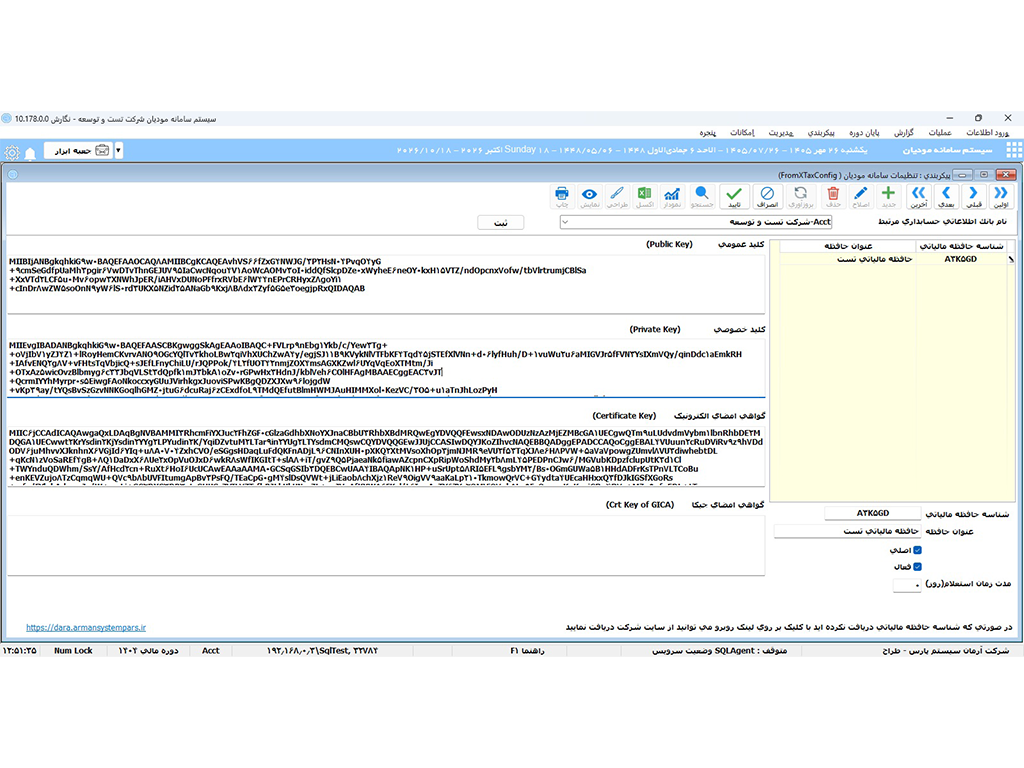
درفرم بازشده، اطلاعات مورد نیاز را وارد کنید.(شناسه حافظه مالياتي، کلید عمومی و کلید خصوصی اجباری است)
(چنانچه تا کنون، شناسه حافظه مالیاتی دریافت نکرده اید بر روی لینک پایین صفحه سمت چپ (dara.armansystempars.ir) کلیک کنید. کلیه ی مراحل در این بخش توضیح داده شده است.)
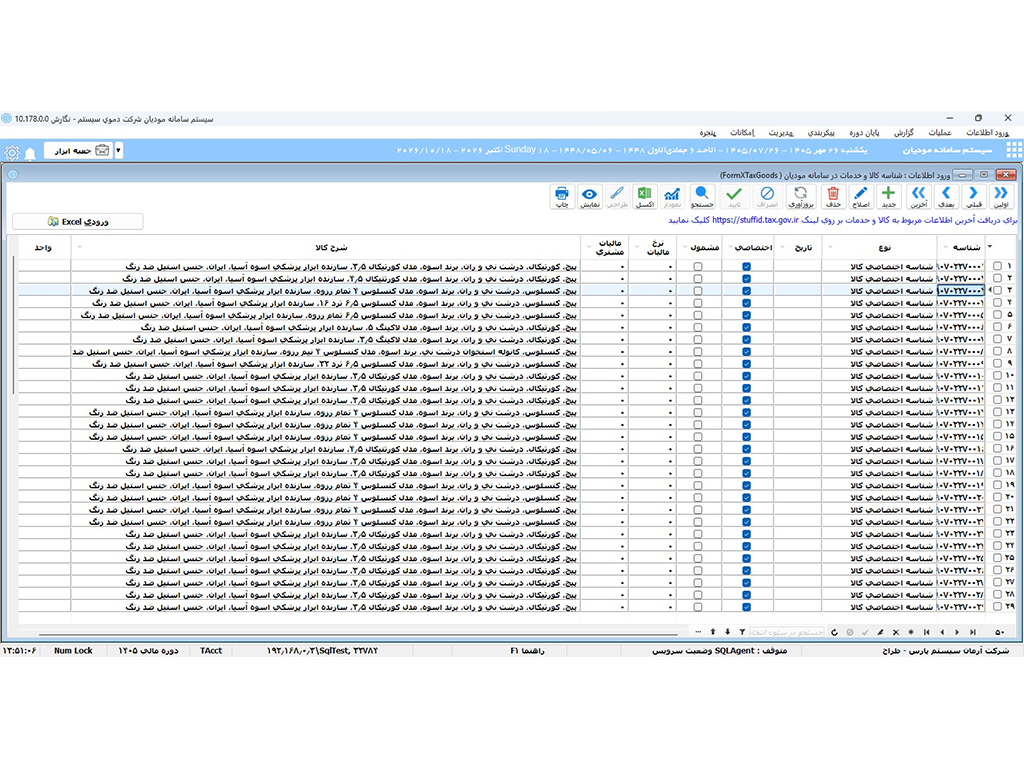
3-از منوی ورود اطلاعات، ردیف "شناسه کالا و خدمات در سامانه ی موديان" را انتخاب.و شناسه کالا و خدمات مربوط به کالا یا خدمت خودتان را از " سامانه دریافت شناسه کالا و خدمت" به آدرس stuffid.tax.gov.ir
استخراج و در این قسمت وارد کنید.
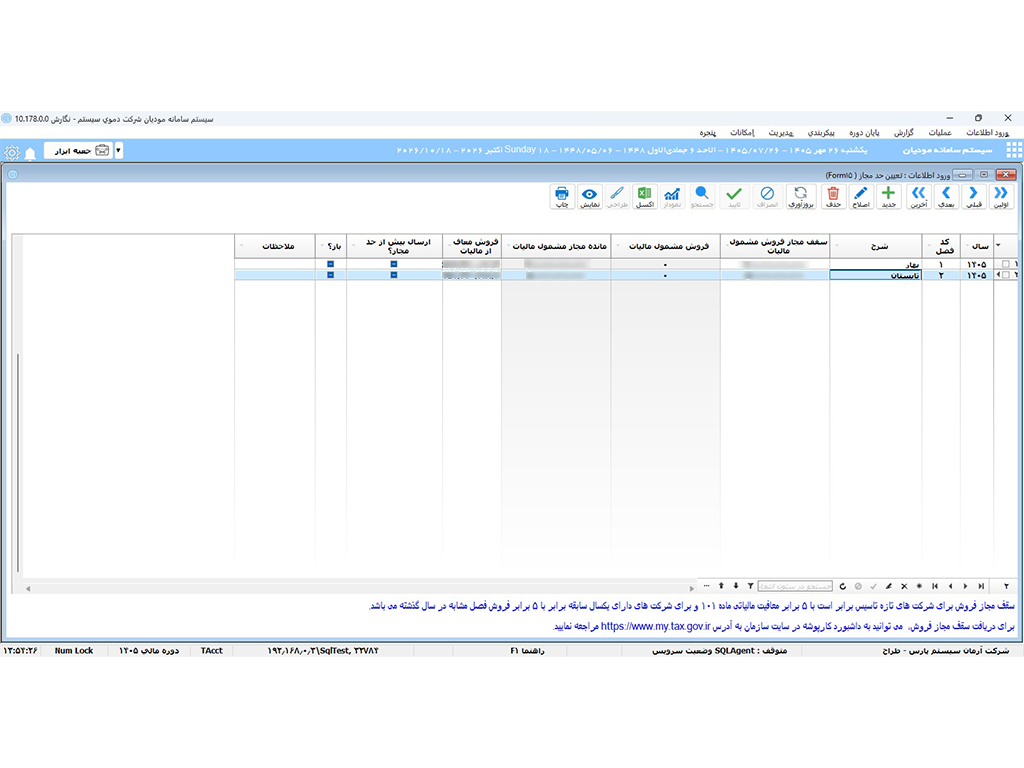
4- از منوی ورود اطلاعات، ردیف "تعیین حد مجاز"، حد مجاز صدور فاکتور را به تفکیک فصل وارد کنید.
ورود اطلاعات این قیمت اجباری نیست ولی بهتر است اطلاعات این قسمت را تکمیل کنید تا در زمان ارسال فاکتور در صورتی که میزان ارسال فاکتور از حد مجاز رد شود به شما اخطار داده شود.
(حد مجاز هر مودی، عبارتست از 5 برابر میزان فروش فصل مشابه سال قبل و چنانچه از این میزان رد شود اعتبار مالیاتی فاکتور برای خریدار لحاظ نمی گردد.)
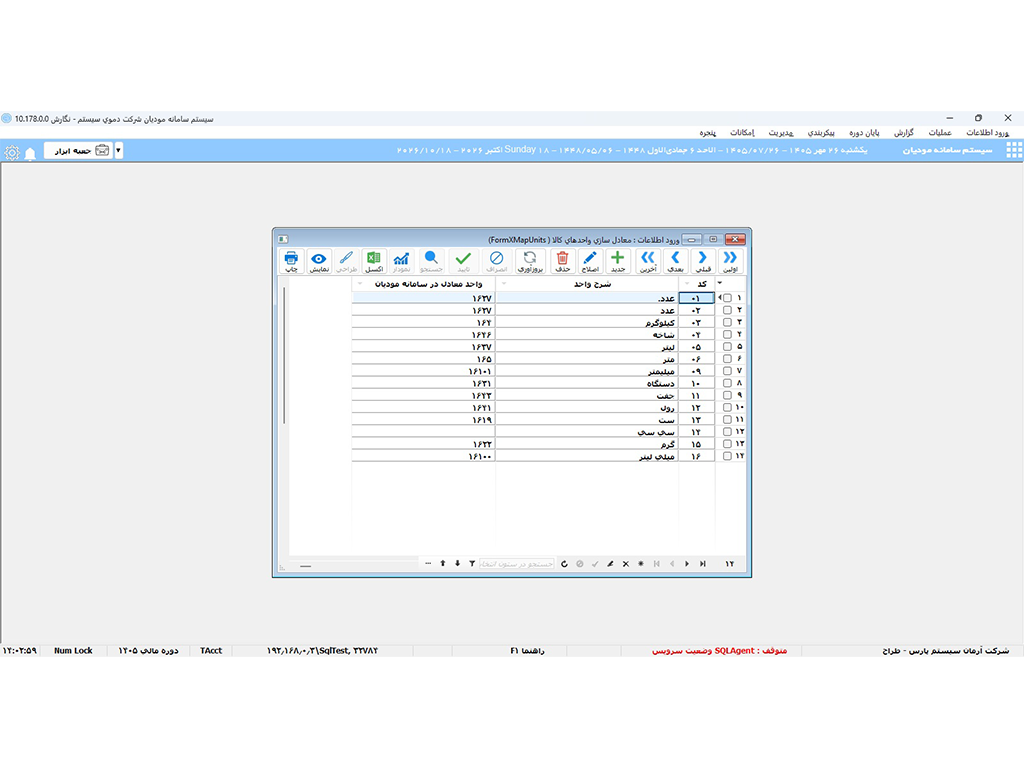
5- از منوی ورود اطلاعات، ردیف "معادل سازی واحدهای کالا" را انتخاب و کد معادل دارایی هر واحد کالا را در این قسمت وارد کنید.
6- از منوی ورود اطلاعات، ردیف "معادل سازی مشخصات کالا و خدمات" را انتخاب و کد معادل دارایی هر کالا یا خدمت را در این قسمت وارد کنید.
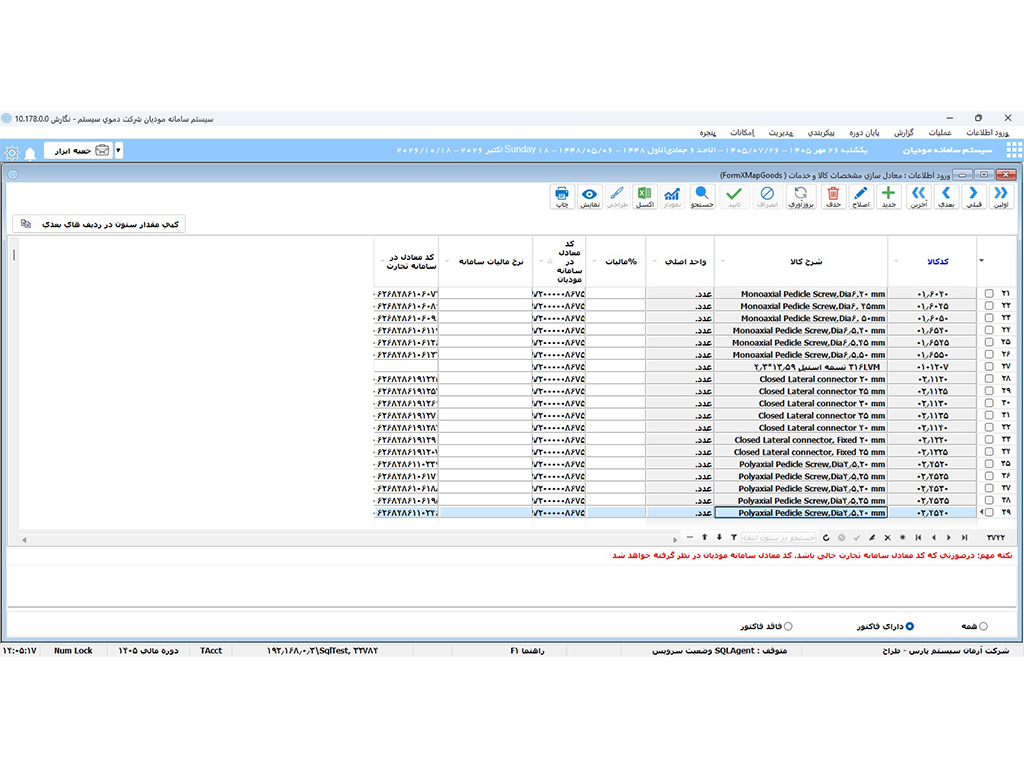
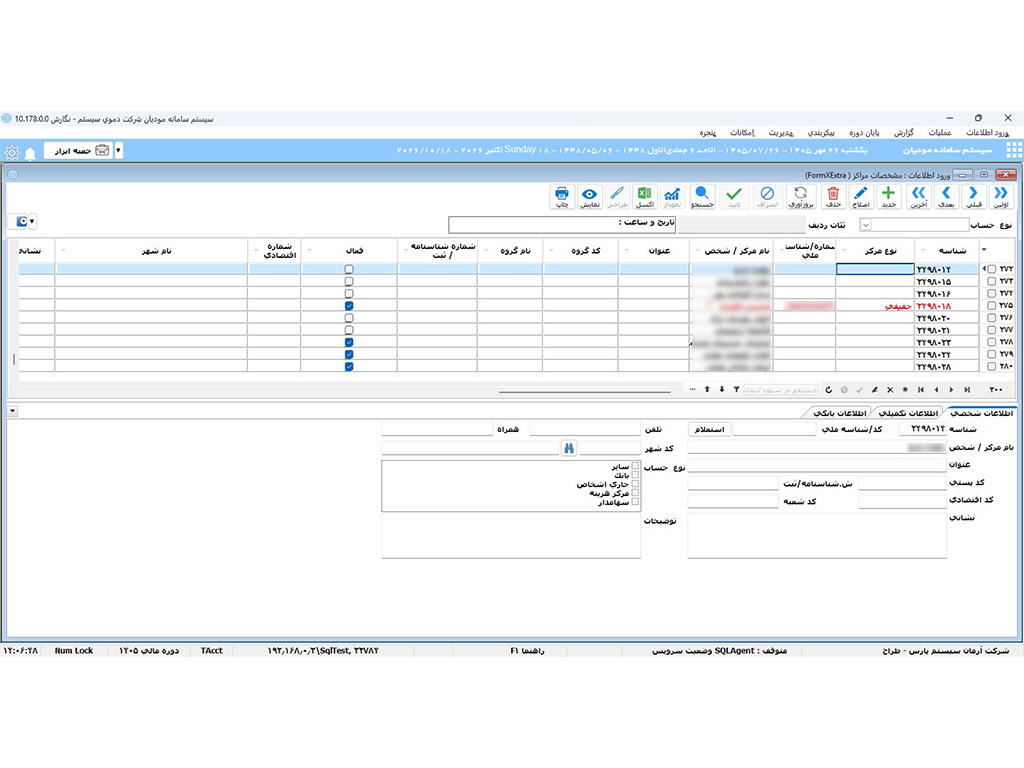
7- در صورتی که سیستم فروش ندارید از منوی ورود اطلاعات، ردیف مشخصات مراکز را انتخاب و اطلاعات مشتریان را در این فرم ثبت نمایید.
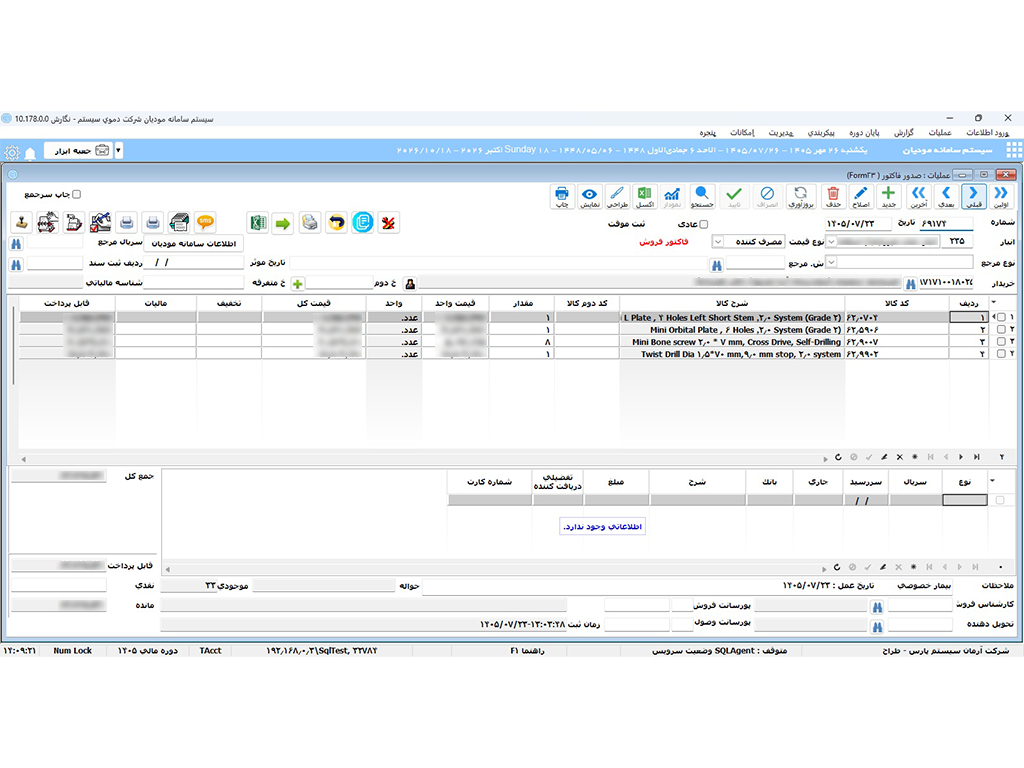
8- در صورتی که سیستم فروش ندارید از منوی عمليات، ردیف صدور فاکتور را انتخاب و اطلاعات فاکتور را در این فرم ثبت نمایید و پس از اتمام، دکمه ي ثبت دائم را بزنید.
9- از منوی عمليات، ردیف "ارسال با توکن نرم افزاری" را انتخاب کنید. پس از تعیین فیلترهای مورد نظر، دکمه ی "جستجو" را بزنید. لیست فاکتورهای ارسال نشده نمایش می یابد.
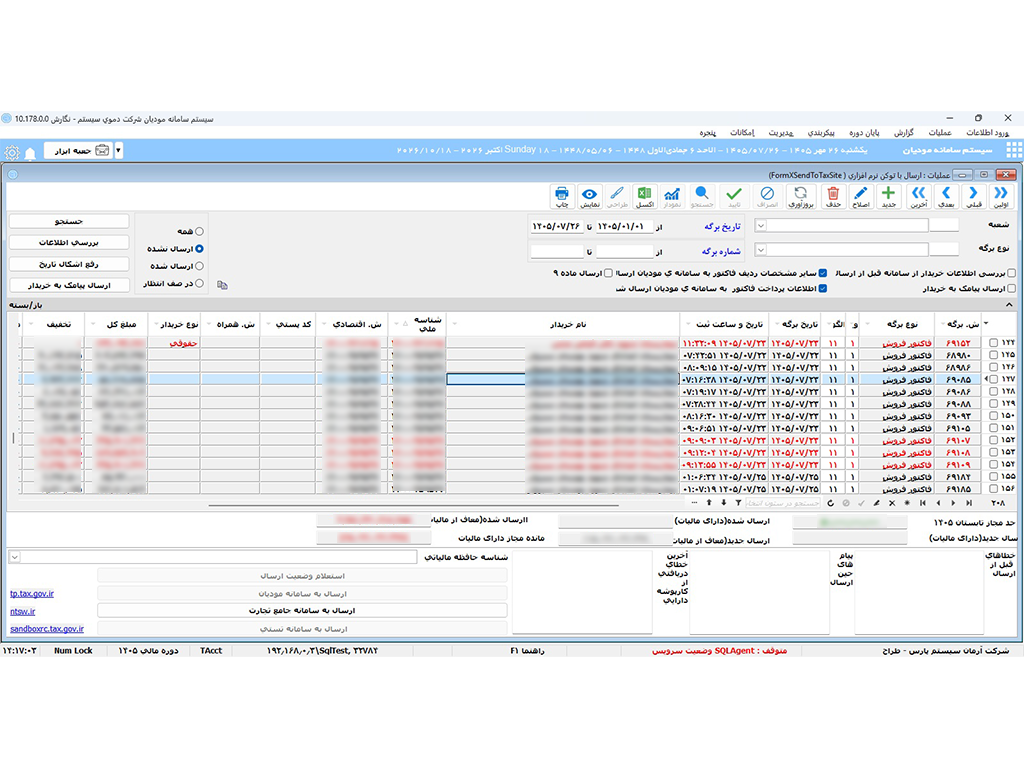
برای ارسال اطلاعات به کارپوشه دارایی، شناسه حافظه مالیاتی را انتخاب و دکمه ی "ارسال به سامانه ي مودیان" را بزنید.
لازم به ذکر است که در صورتی که اطلاعات قبل از ارسال اشکال داشته باشد یا پس از ارسال توسط دارایی خطا گرفته شود رنگ فاکتور قرمز نمایش یافته و اشکالات در پایین فرم نمایش می یابد.
10 – پس از ارسال، به کارپوشه ي دارایی مراجعه نموده و فایل اکسل فاکتورهای ارسال شده را دریافت نمایید.
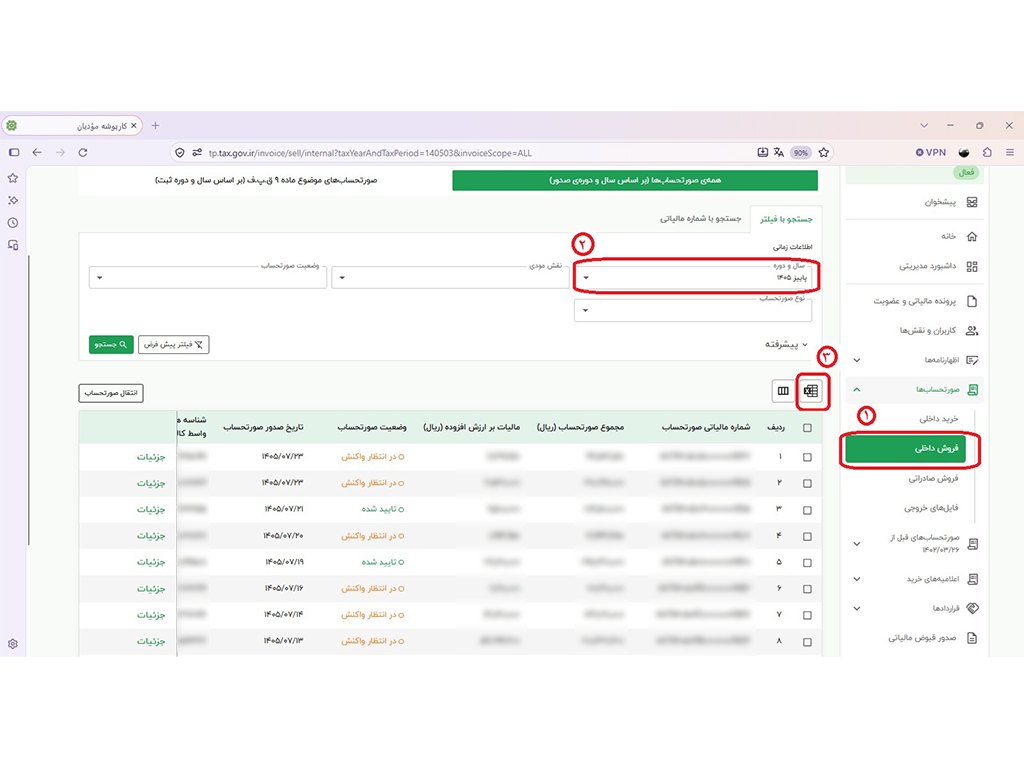
سپس در نرم افزار آرمان، از منوی عملیات، ردیف "مقایسه اطلاعات ارسالي با کارپوشه" را انتخاب نموده و پس از تعیین محدوده تاریخ دکمه ی جستجو را بزنید سپس با انتخاب دکمه ي "ورودی Excel" ، فایل دریافتی از کارپوشه ي دارايي را بارگذاری نمایید.
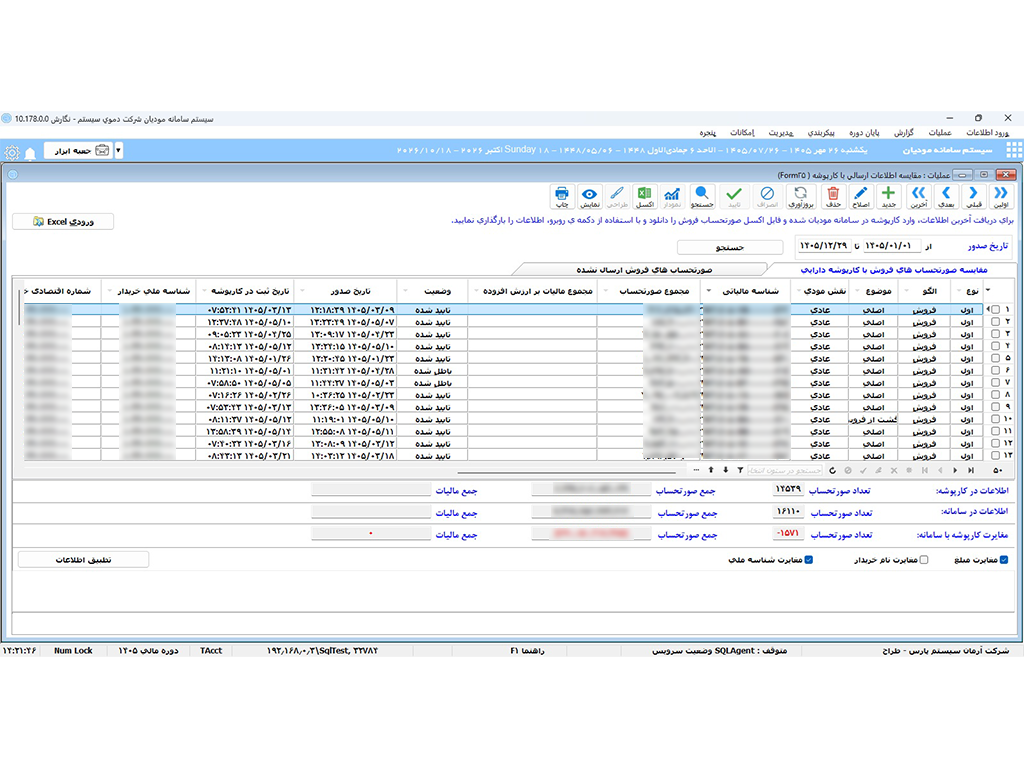
پس از بارگذاری فایل، دکمه ي "تطبیق اطلاعات" را بزنید تا فاکتورهای ارسالی شما با کارپوشه تطبیق داده شده و موارد مغایرت را گزارش نماید. (جمع مغایرت در پایین نمایش داده شده و فاکتورهای دارای مغایرت با رنگ قرمز مشخص می گردد.)
حتما موارد مغایرت را بررسی نموده و اشکالات را برطرف نمایید. ضمنا فاکتورهای ارسال نشده هم در همین فرم نمایش داده می شود.