
بانک اطلاعاتی محصولات نرم افزاری آرمان سیستم پارس SQL Server 2014 به بالا می باشد. بدین جهت قبل از نصب می بایست پیش نیازهای نصب SQL Server مهیا شود، که عبارتند از:
1- یک دستگاه کامپیوتر (PC) یا لب تاب (NoteBook) با حداقل مشخصات ذیل:
| Requirements | Component |
|---|---|
| Windows 7, Windows 7 Service Pack 1, Windows 8, Windows 8.1, Windows Server 2008 R2, Windows Server 2008 R2 SP1, Windows Server 2012, Windows Server 2012 R2 |
Supported OS |
| Minimum • All other Editions: 4 GB Recommended • All other Editions: At least 8 GB to ensure optimal performance. |
Memory |
| Processor• AMD Opteron, AMD Athlon 64, Intel Xeon with Intel EM64T support, Intel Pentium IV with EM64T support. | Processor Type |
| Minimum• x86 Processor: 2.4 GHz • x64 Processor: 3.0 GHz |
Processor Speed |
| • SQL Server 2014 requires a minimum of 50 GB of available hard-disk space. • Disk space requirements may vary with the SQL Server 2014 components you install. |
Hard Disk Space |
| • Super-VGA (1024x768) or higher resolution monitor. | Monitor |
2- دیگر سخت افزارها
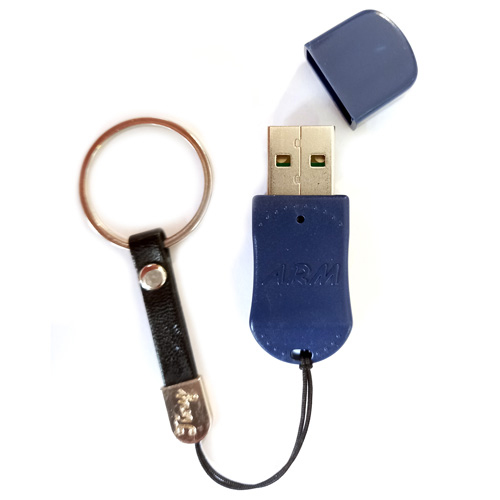
دیگر سخت افزارهای مورد نیاز، کی برد و ماوس سازگار با سرور می باشد. همچنین قفل سخت افزاری که شرکت آرمان سیستم پارس به همراه پک نرم افزاری تحویل داده است.
برای نصب نرم افزارها نیاز به دو گونه عملیات می باشد؛ نخست اعمالی که بر روی سرور صورت میگیرد و سپس عملیاتی که بر روی کلاینت ها انجام می شود . منظور از کلاینت ها، کامپیوتر هایی می باشد که به صورت شبکه به سرور متصل می باشند.
به همراه پکیج نرم افزاری یک عدد قفل سخت افزاری که در تصویر زیر نمایش داده شده است ارائه می گردد
فلش مموری را به دستگاه مورد نظر وصل کنید و محتوای آن را روی یکی از درایوها (ترجیها درایو ویندوز (C) نباشد) کپی کنید.
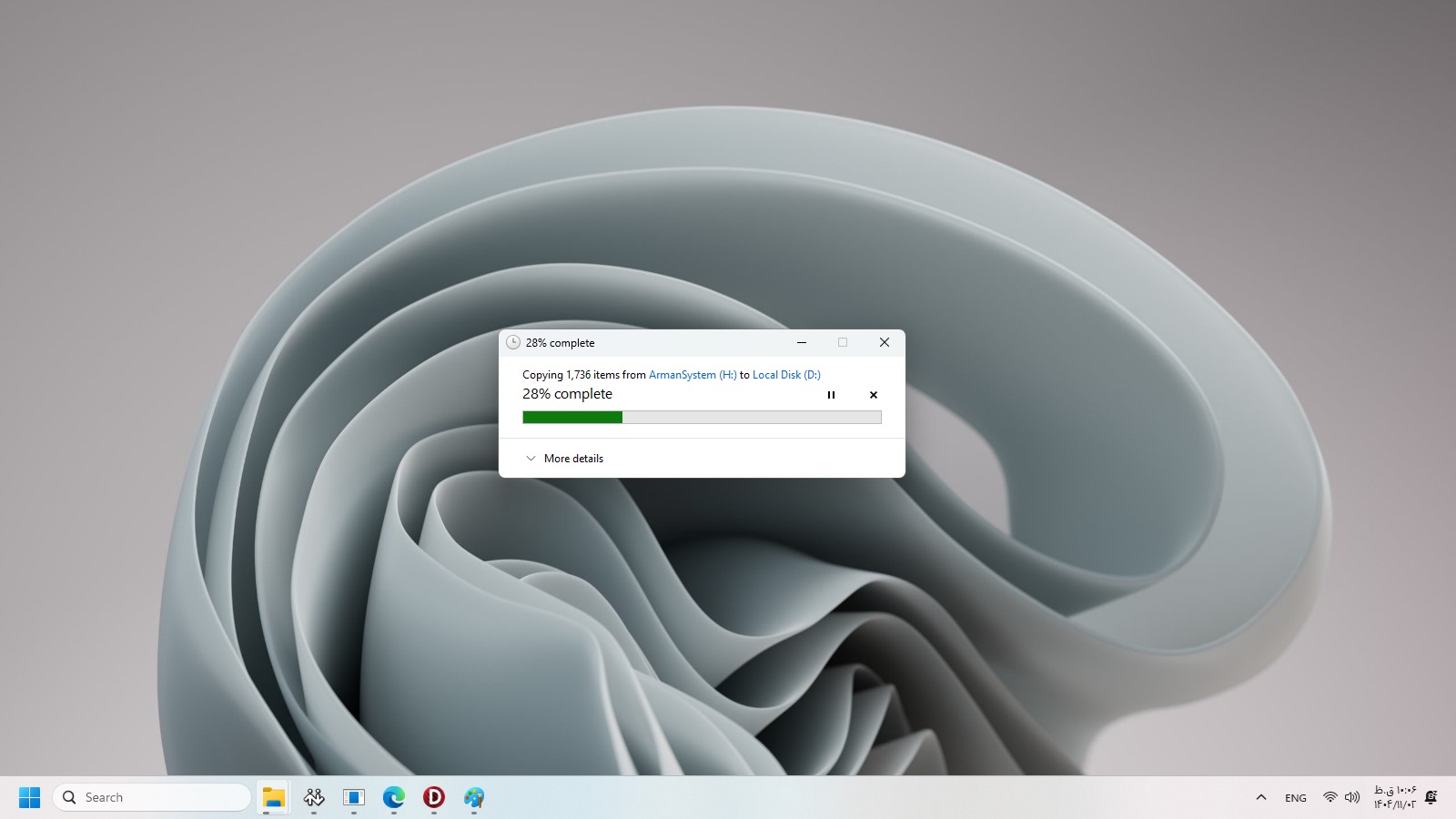
نکته : پس از اتمام فرآیند کپی، دیگر نیازی به استفاده از فلش مموری نخواهد بود و میتوان از آن به عنوان محلی برای نگهداری نسخههای پشتیبان (روزانه، هفتگی یا ماهانه) استفاده کنید.
نکته1: Microsoft .NET Framework 3.5 پیش نیاز نصب می باشد. لینک دانلود تمامی ورژن ها Microsoft .NET Frameworkسپس وارد درایوی که اطلاعات در آن کپی شده میشویم و طبق مسیر زیر پیش میرویم و فایل Setup را اجرا میکنیم.
؟:\ArmanSystemPars\Tools\ Microsoft_SQLServer2014_Developer_SilentInstalling
نکته2: در مسیر فوق نباید از فاصله (Space) استفاده شود.
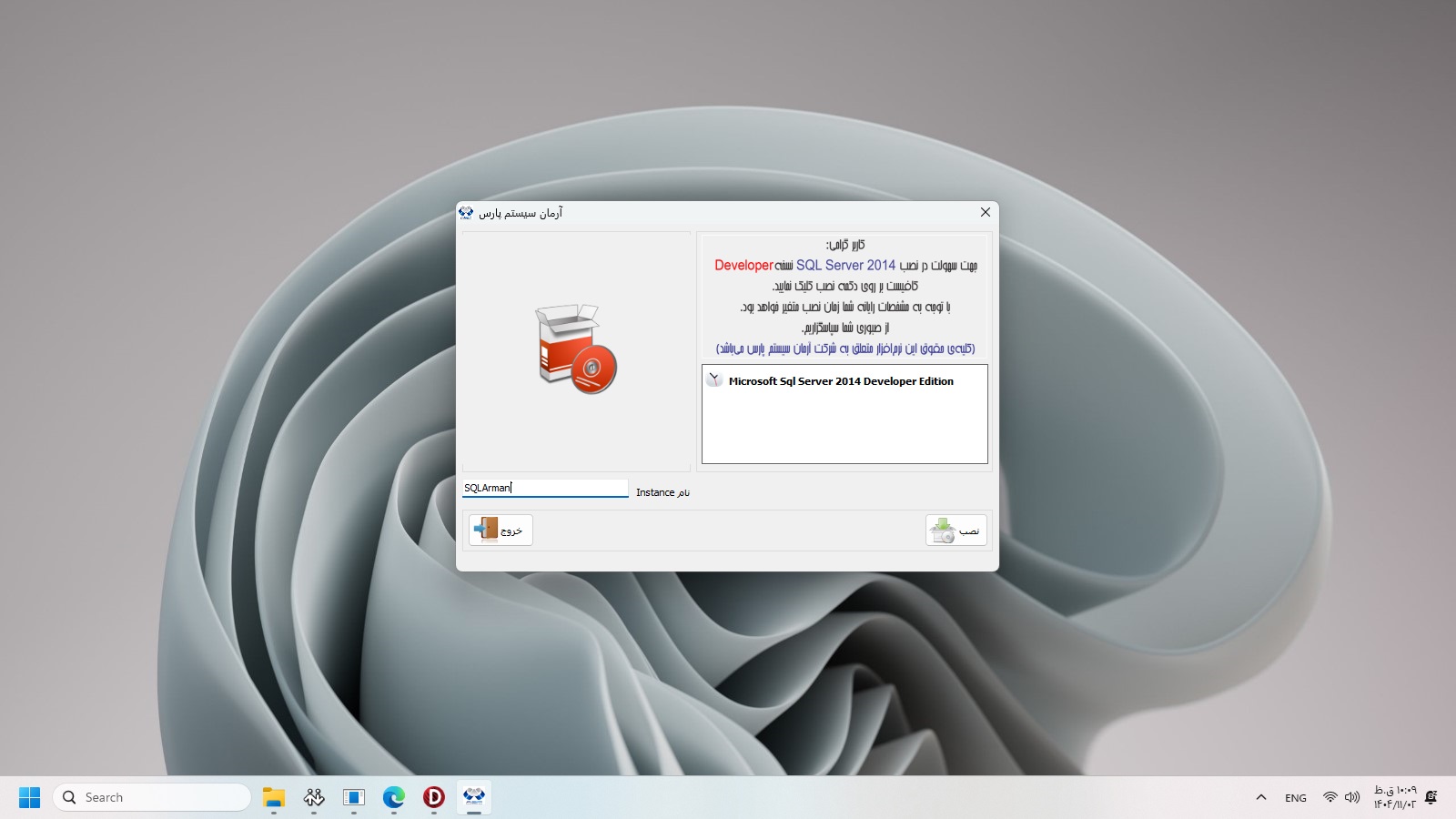
مطابق تصویر نام Instance را پر کنید و بروی دکمه نصب کلیک کنید.
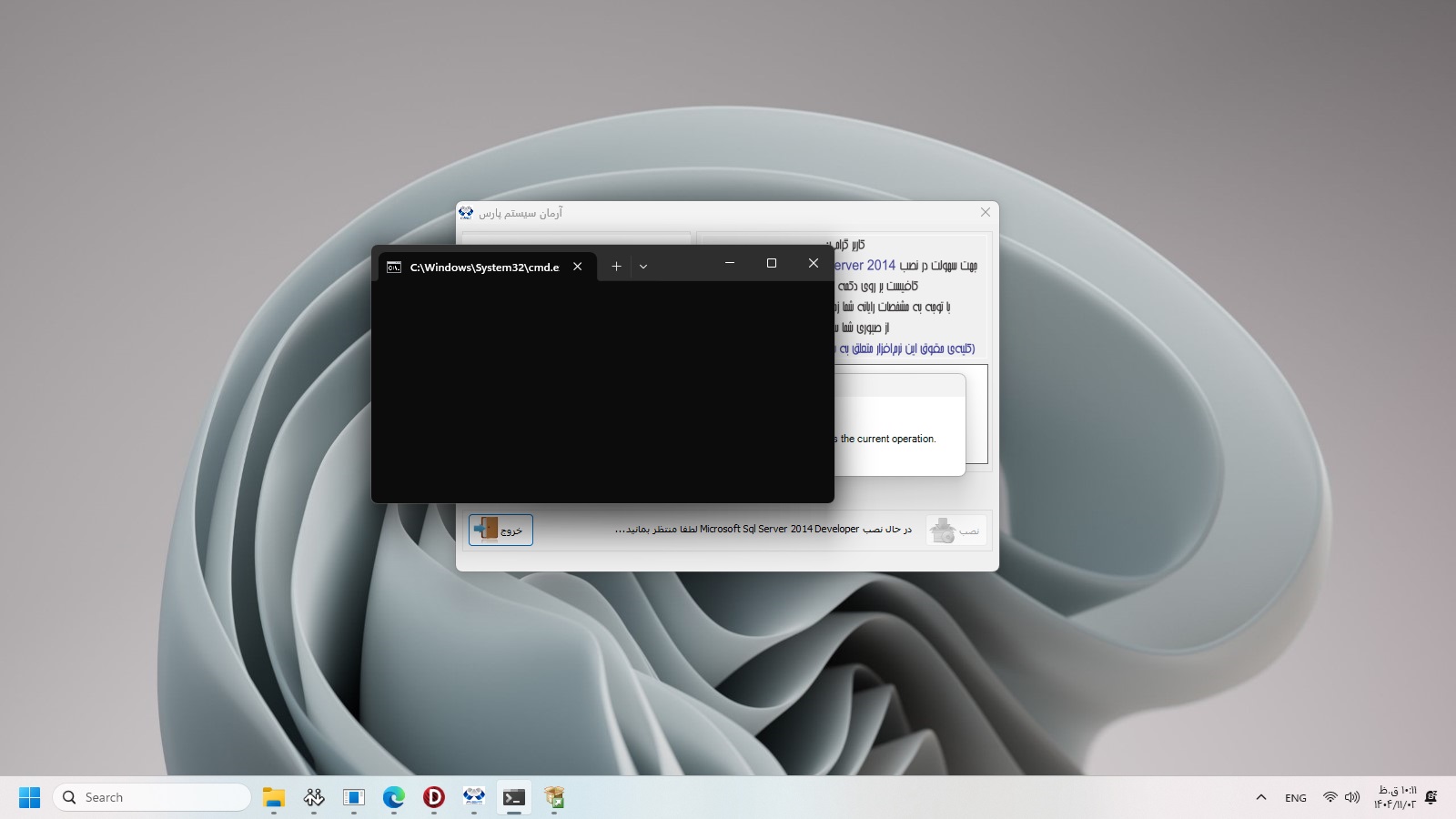
تصاویری که هنگام نصب مشاهده میکنید که در این زمان فقط باید منتظر بمانید تا عملیات نصب به پایان برسد .
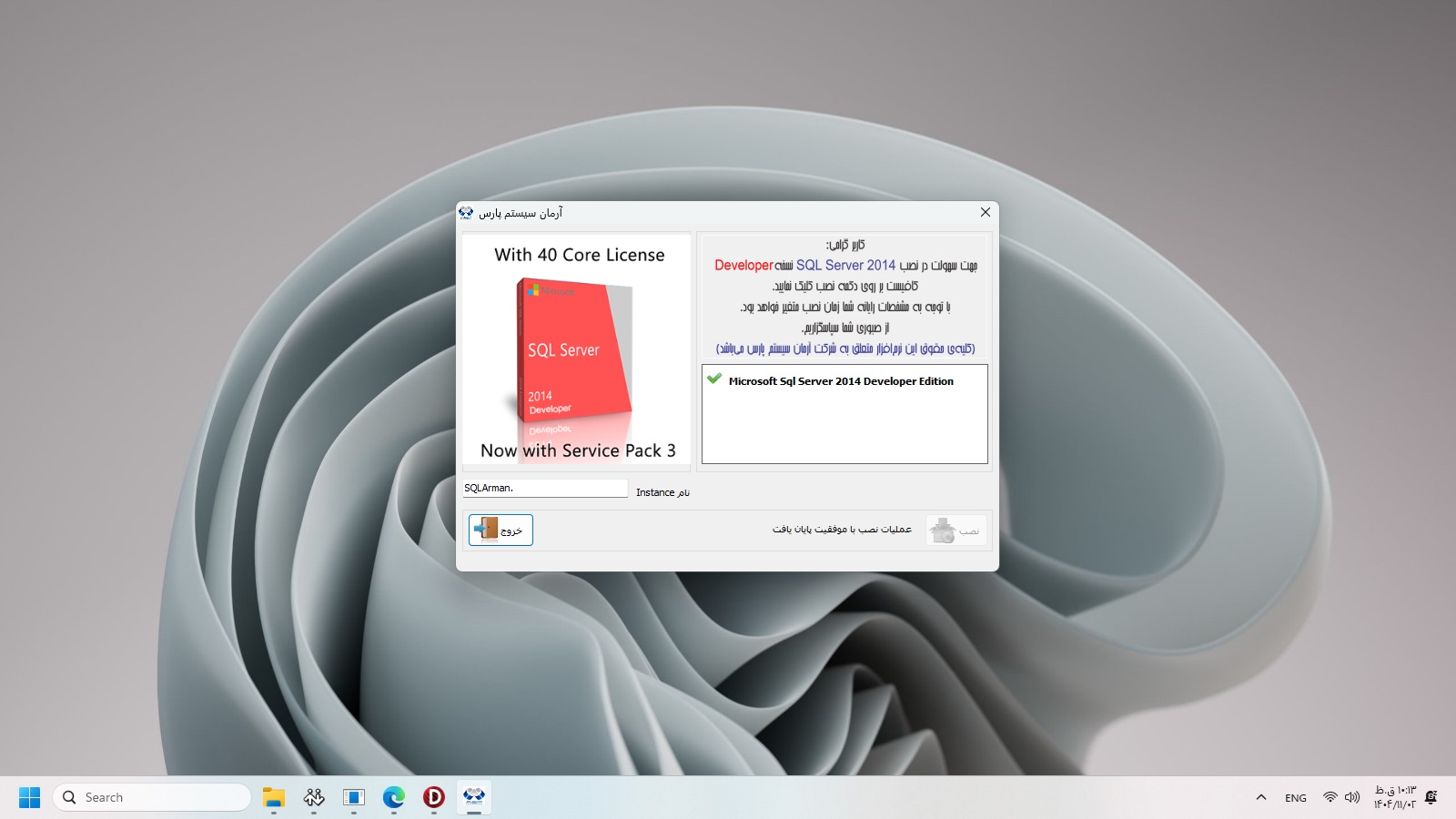
عملیات نصب با موفقیت پایان یافت روی دکمه خروج کلیک کنید
فایل ServiceInstallerARM200 تنها بر روی سرور نصب می شود. با اجرای این فایل پنجره های زیر نمایش داده شده و پس از پایان نصب محو می شود .
پیشنهاد: جهت کارکرد بهتر سرویس این فایل را Run as administrator اجرا نمایید.جهت اجرا Run as administrator روی فایل کلیک راست نمایید سپس گزینه Run as administrator را انتخاب نمایید.
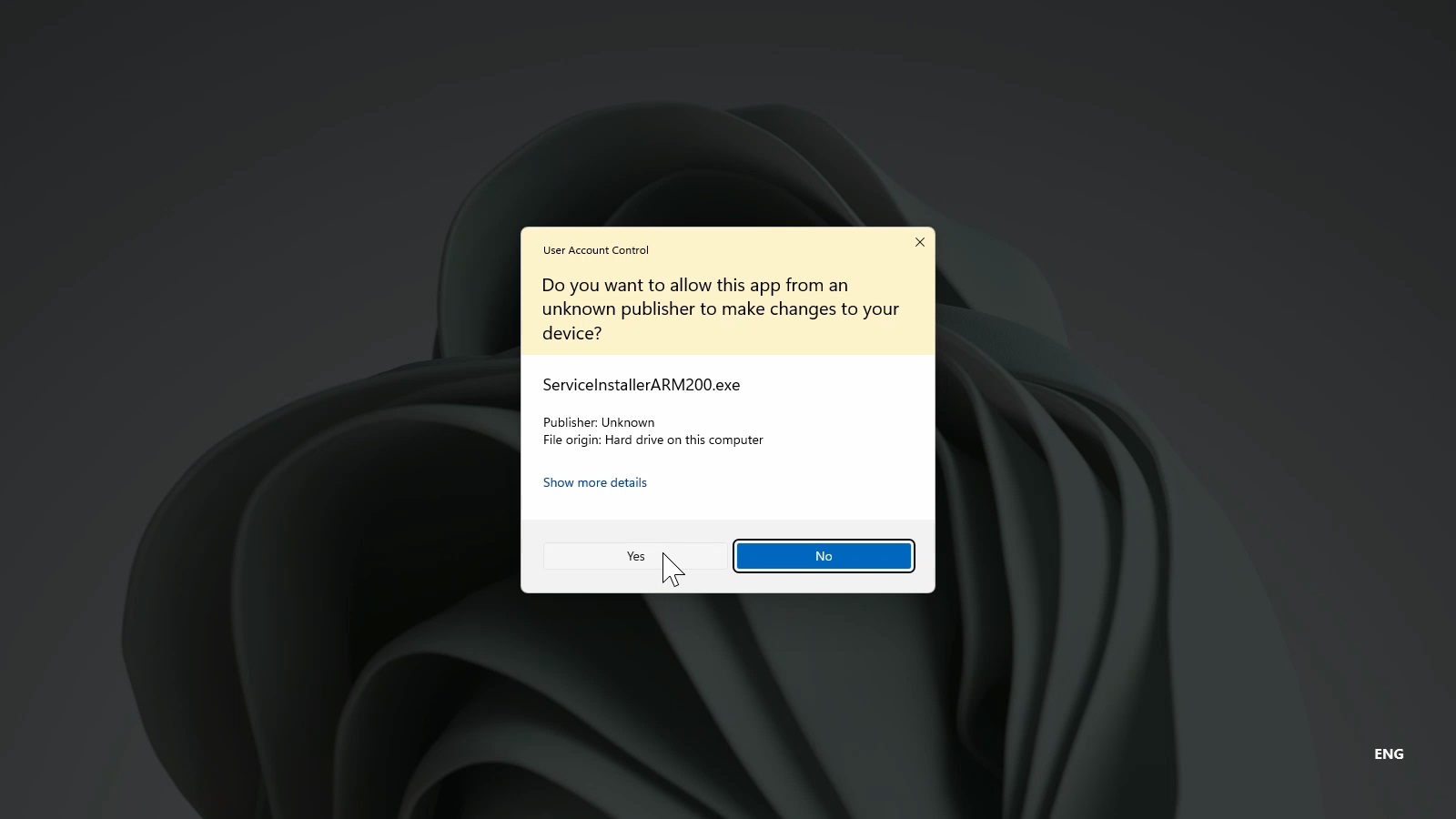
در پنجره فوق گزینه yes انتخاب کنید
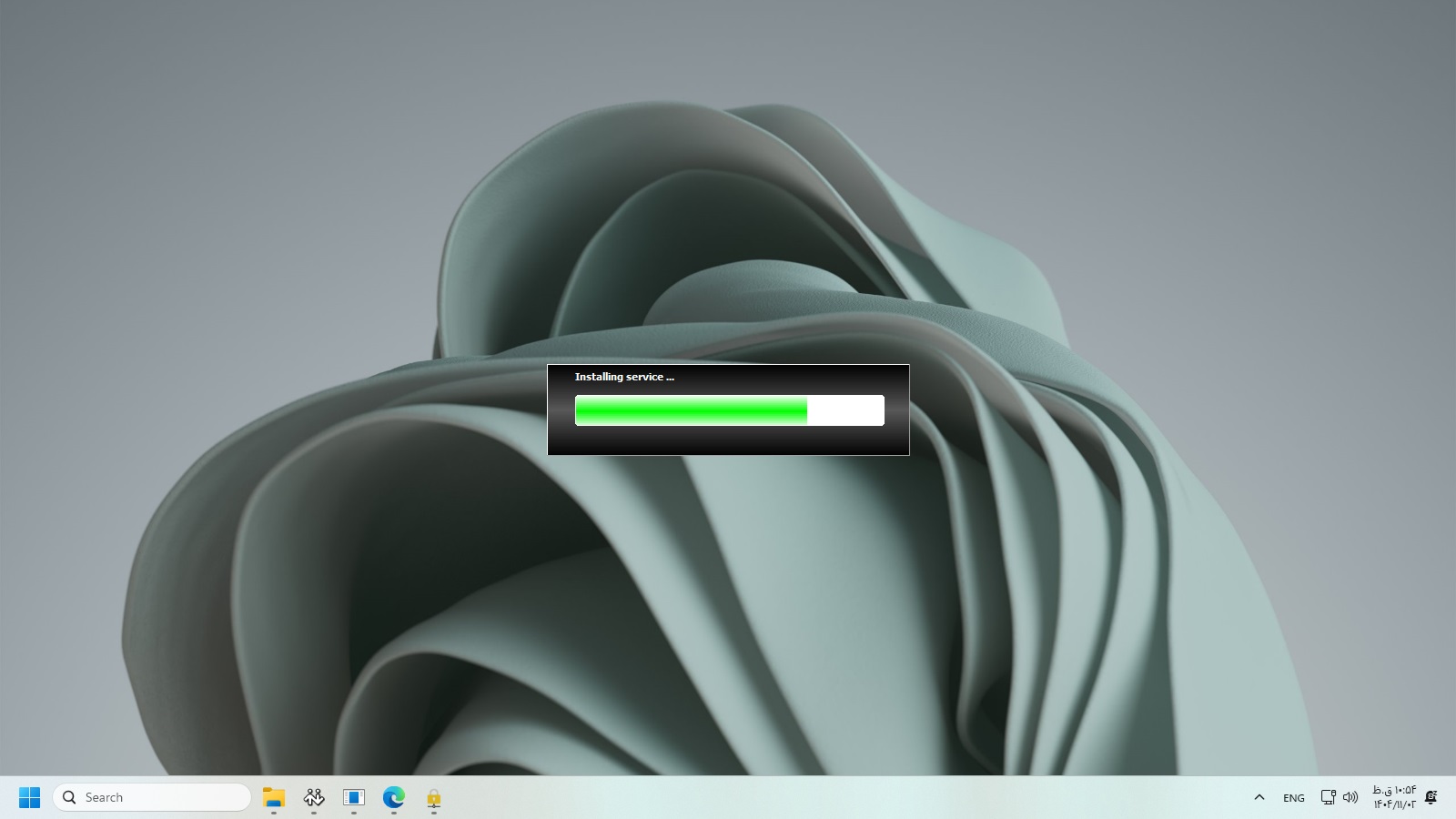
مراحل نصب
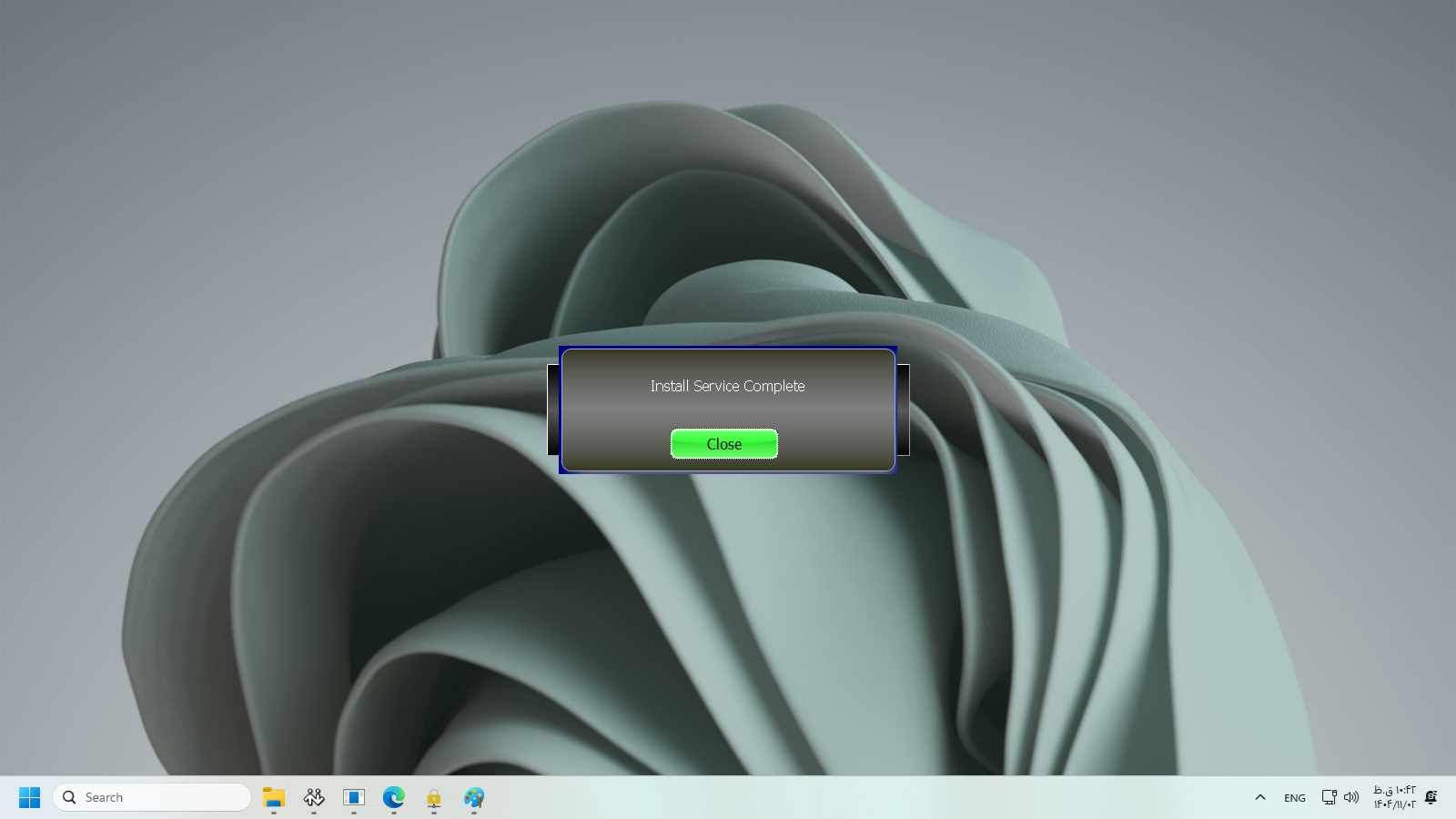
این فایل بر روی سرور و در انتهای عملیات نصب سرور روی تمام کامپیوتر هایی که به سرور وصل خواهد شد باید نصب گردد. تصاویر زیر گام های نصب این فایل را نشان می دهد.
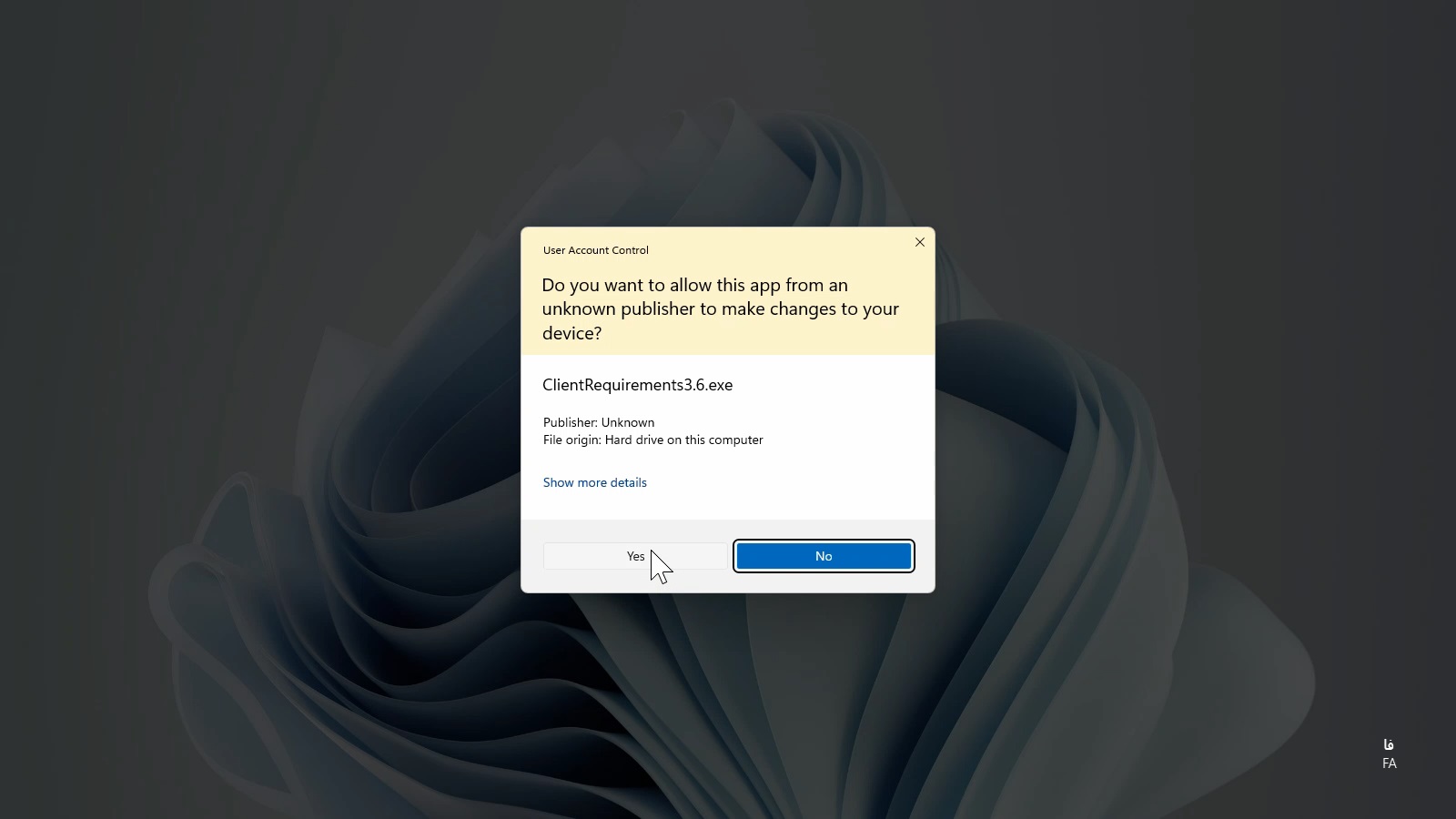
بروی دکمه " yes " کلیک نمائید
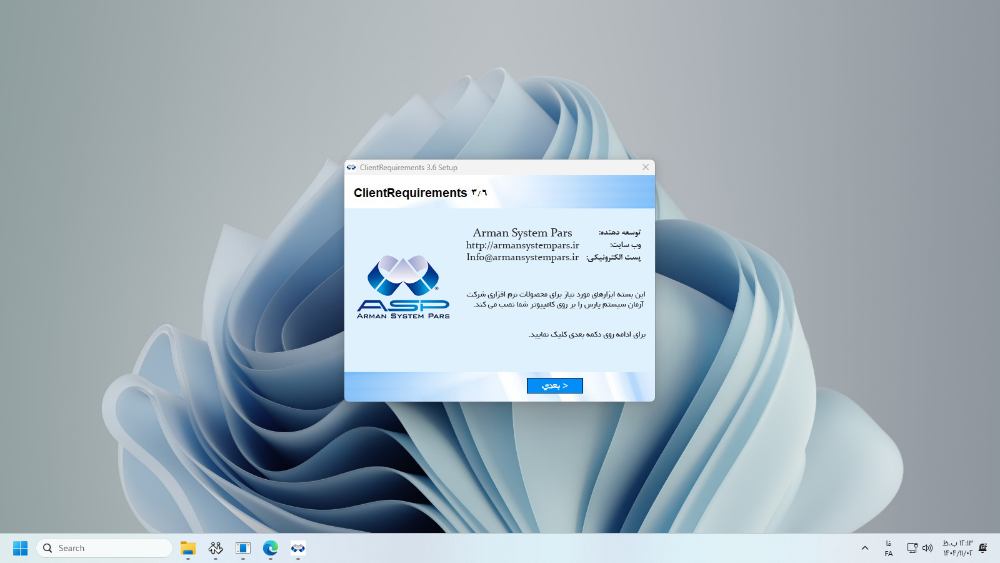
بروی دکمه " بعدی " کلیک نمایئد
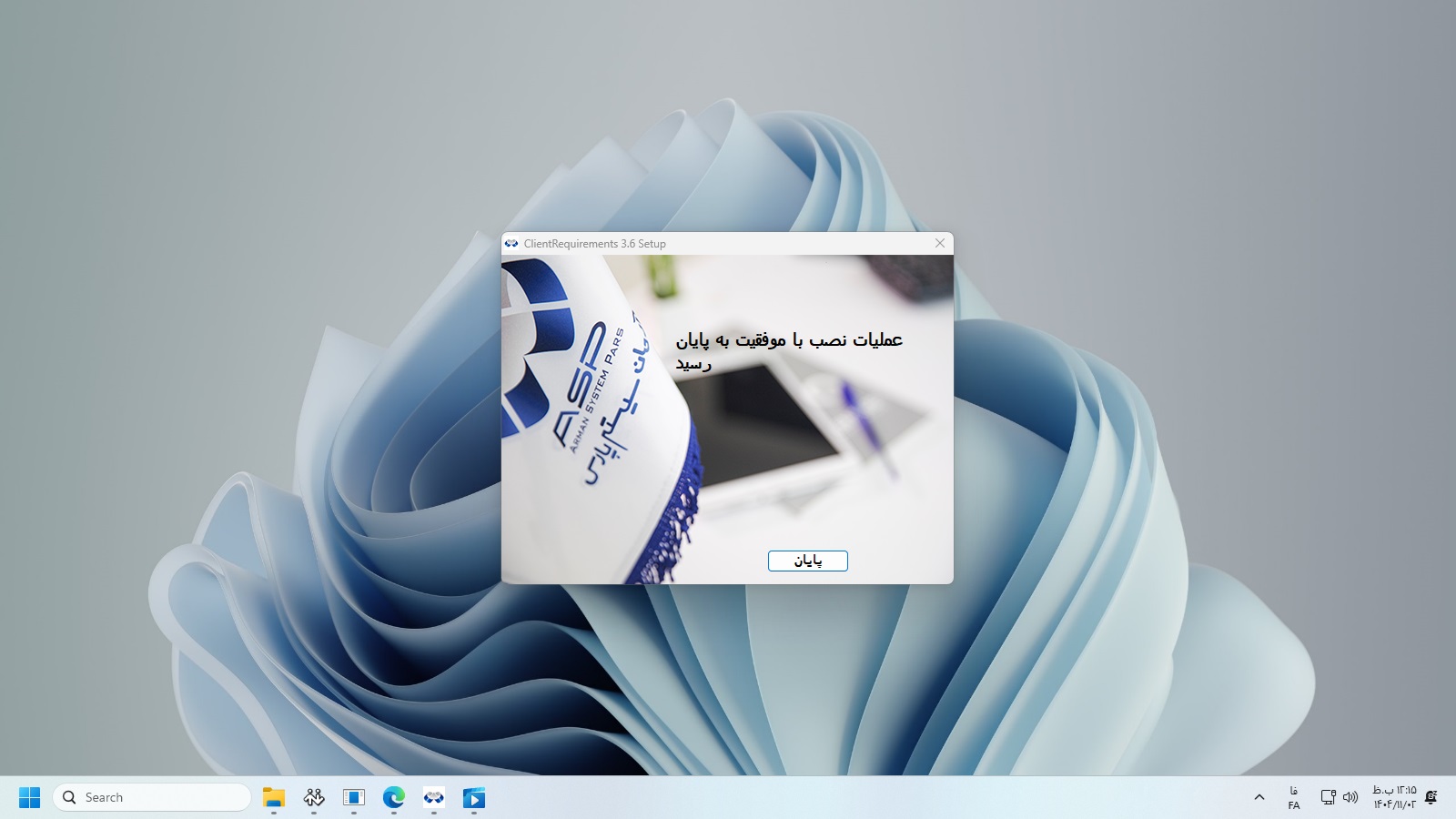
بروی دکمه " پایان " کلیک نمائید
فایل Arman Installer نیز تنها روی سرور اجرا می شود. مراحل نصب مطابق تصاویر زیر می باشد:
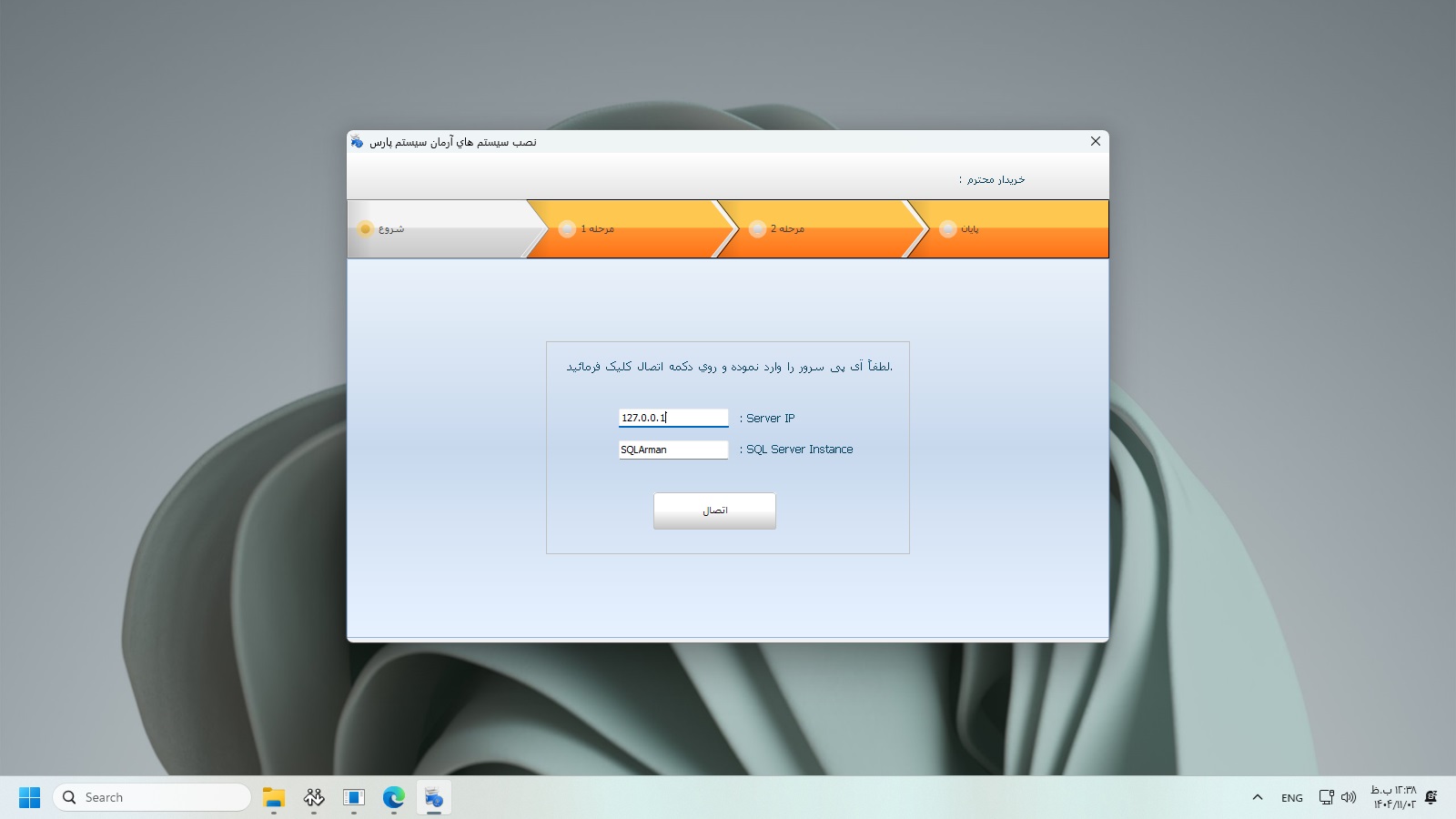
با اجرای فایل به صورت اتوماتیک اولین IP کامپیوتر در کادر Server IP درج می شود. در صورتی که شبکه سرور قطع باشد Local IP یعنی 127.0.0.1 درج خواهد شد. توجه شود برای استفاده از نرم افزارها در محیط شبکه باید IP سرور به صورت Manual تنظیم شده باشد.- برای مشاهده تنظیمات کارت شبکه در ویندوز مسیر زیر را طی کنید:Start -> Control Panel -> Network and Sharing Center -> Change adapter settingsسپس بر روی Local Area Connection راست کلیک کرده و گزینه Properties را انتخاب نماید. کادر زیر نمایش داده می شود.
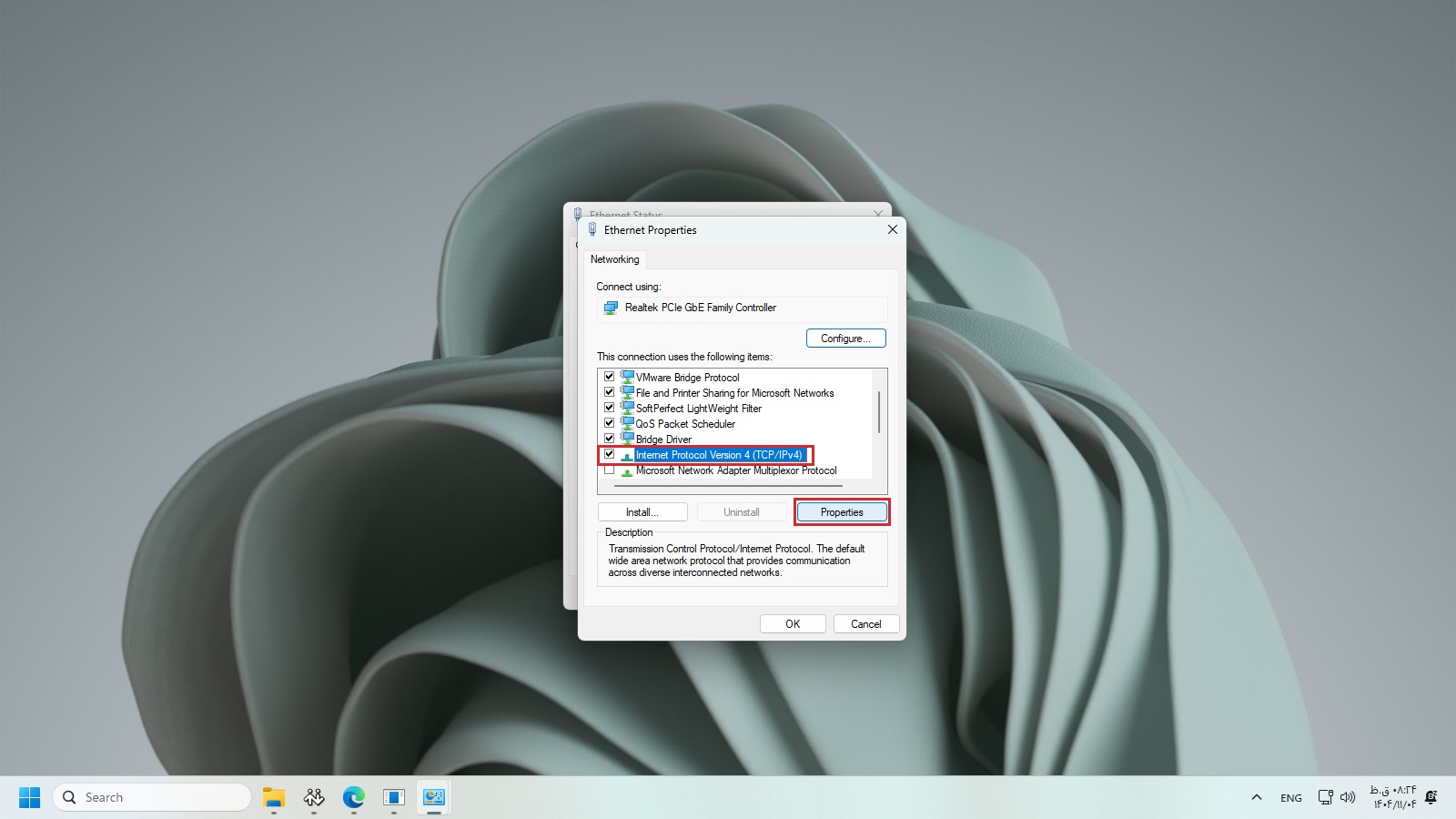
آیتم Internet Protocol Version 4 (TCP/IPv4) را انتخاب و دکمه Properties را کلیک نمائید
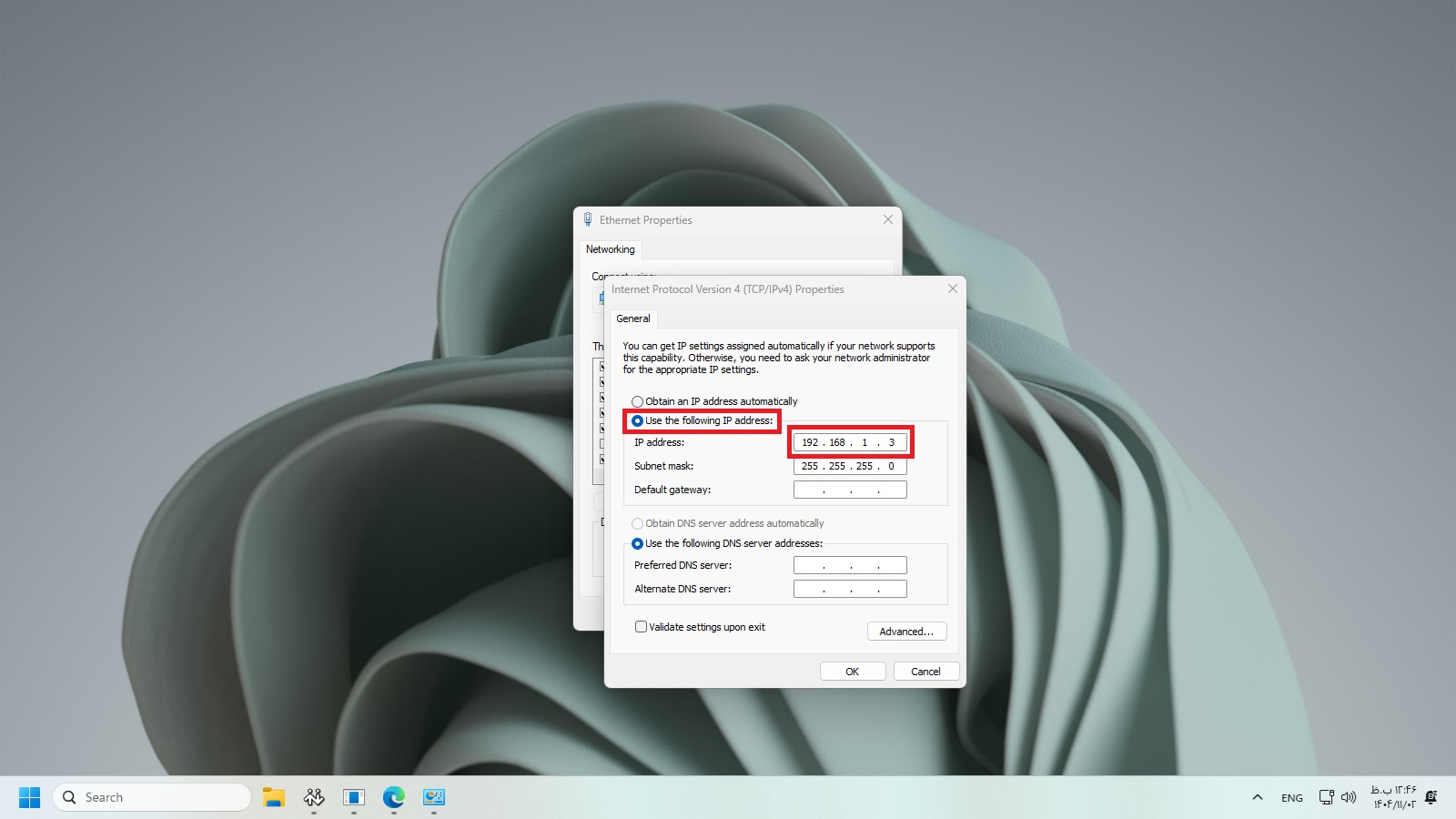
در کادر ظاهر شده باید گزینه Use the following IP address انتخاب شده باشد، اعدادی که در جلوی IP Address دیده می شود همان IP سرور است. در صورتی که گزینه Obtain an IP address automatically انتخاب شده باشد، با مسئول شبکه هماهنگ شود تا IP به صورت Manual تنظیم شود.
پس از اجرای ArmanInstaller و اطمینان از صحت IP سرور با کلیک روی دکمه اتصال، در صورتی که IP صحیح باشد و SQL Server Instance به درستی وارد و نصب شده باشد، فرم زیر نمایش داده خواهد شد.
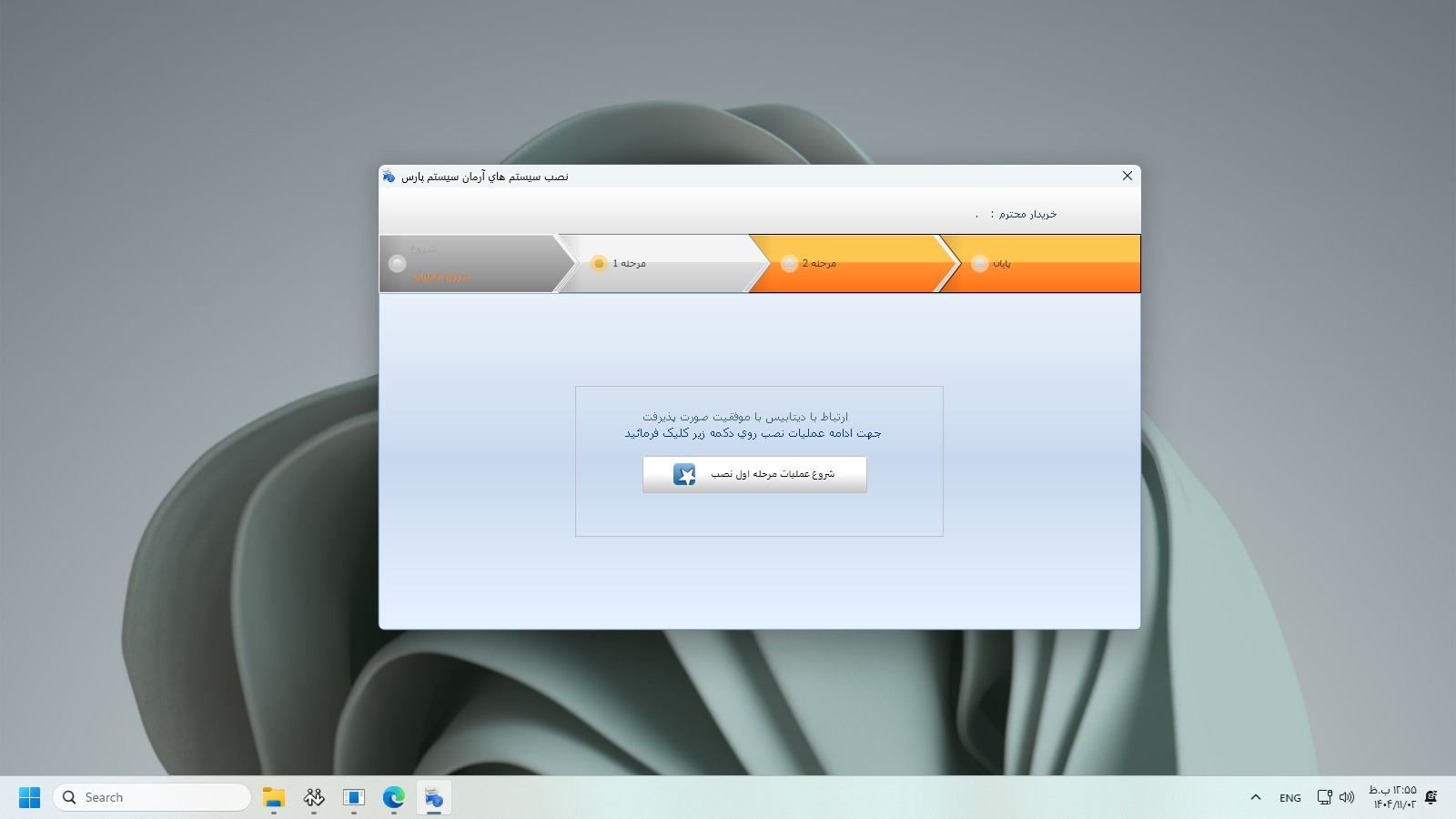
روی دکمه" شروع عملیات مرحله اول نصب" کلیک کنید
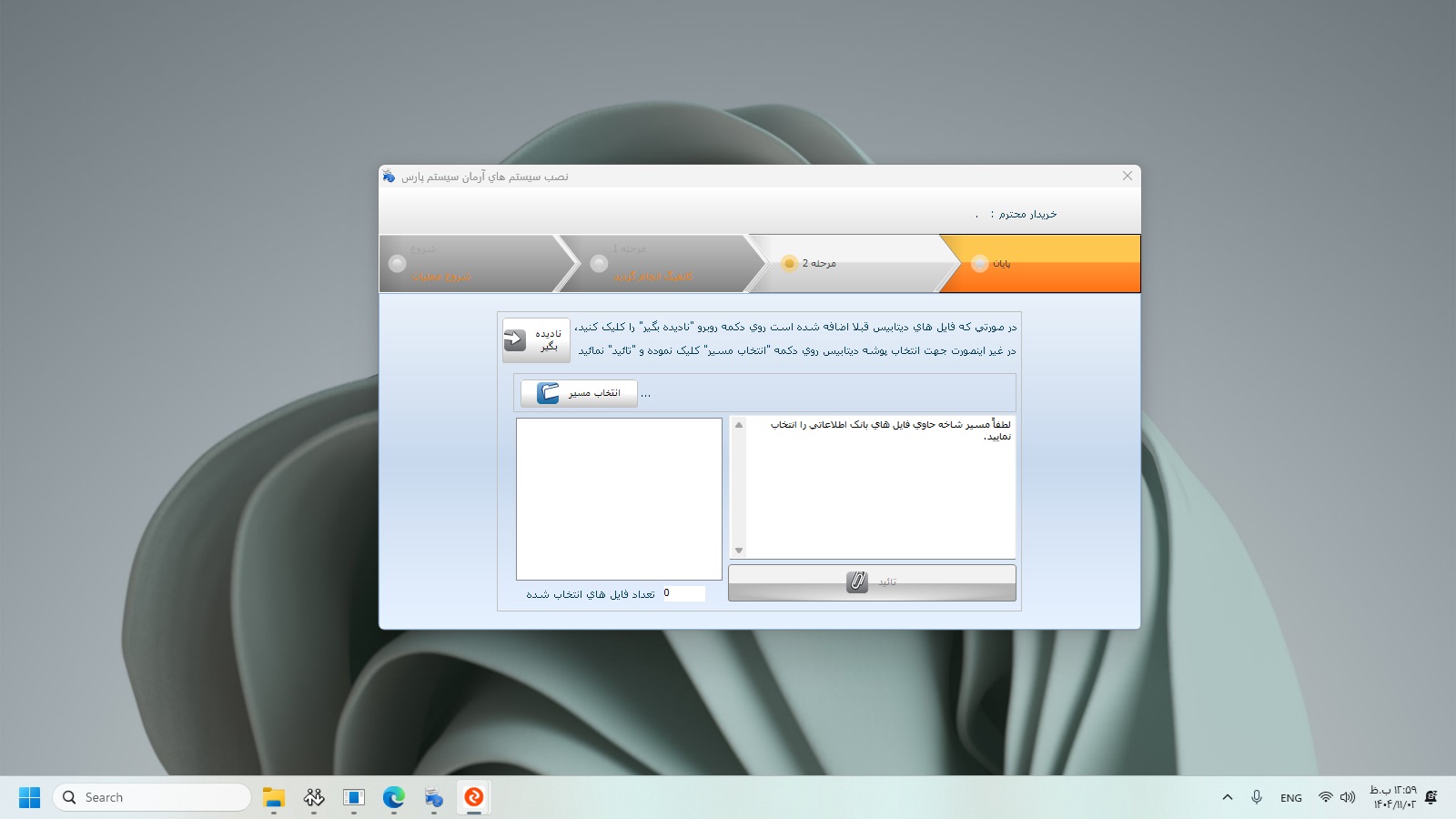
در این صفحه فایل های دیتابیس به SQL Server اضافه (Attach) می شود، در صورتی که قبلا SQL Server داشته اید و دیتابیس های نرم افزار ها در آن Attach می باشند یا مجموعه مالی آرمان را خریداری و برای اولین بار نصب را انجام می دهید دکمه "نایده بگیر"را کلیک نمائید در غیر اینصورت دکمه انتخاب مسیر را کلیک نموده و پوشه ایی که حاوی فایل های دیتابیس است را معرفی نمائید، بدین ترتیب لیست فایل های دیتابیس ها سمت چپ ظاهر می شود، در این مرحله با کلیک روی دکمه تائید ، عملیات اضافه کردن دیتابیس ها به SQL Server انجام شده و نهایتا صفحه زیر ظاهر می شود تا با کلیک روی دکمه پایان عملیات نصب پایان پذیرد.
نکته: پوشه حاوی فایل های دیتابیس حتما باید دسترسی کامل داشته باشه (Full Permissions Everyone )
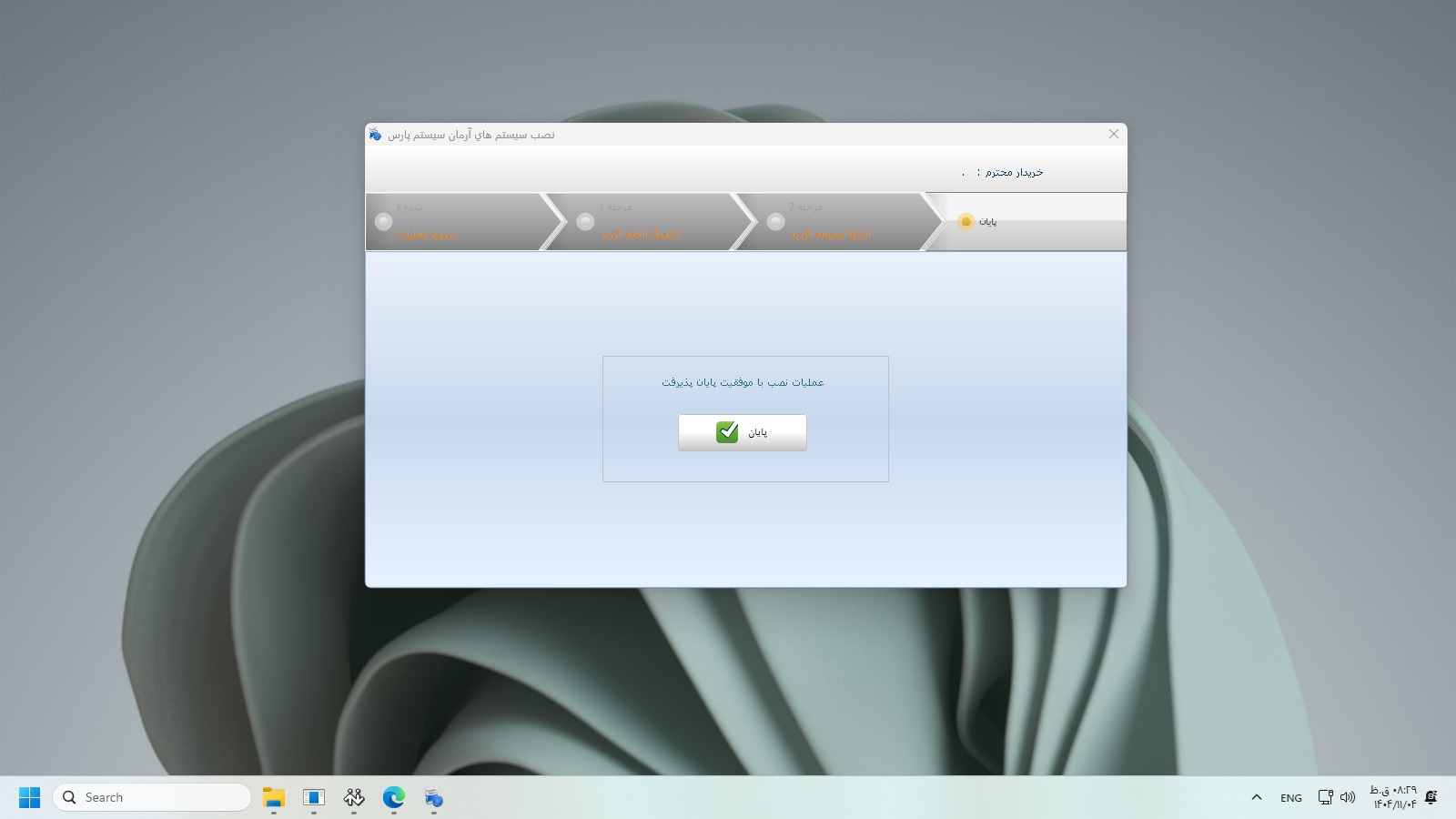
در صورتی که نرم افزار به صورت Local (تنها روی یک کامپیوتر) اجرا می شود، نیازی به انجام این مرحله نیست.برای استفاده کلاینت ها از نرم افزار در محیط شبکه می بایست پوشه ایی که نرم افزار در آن محل نصب شده، Share شود. به عنوان مثال در صورتی که نرم افزار را در مسیر D:\ArmanSystemPars نصب نموده اید، به آدرس D:\ مراجعه و پوشه ArmanSystemPars را Share کنید، مراحل انجام این در ذیل آورده شده است:
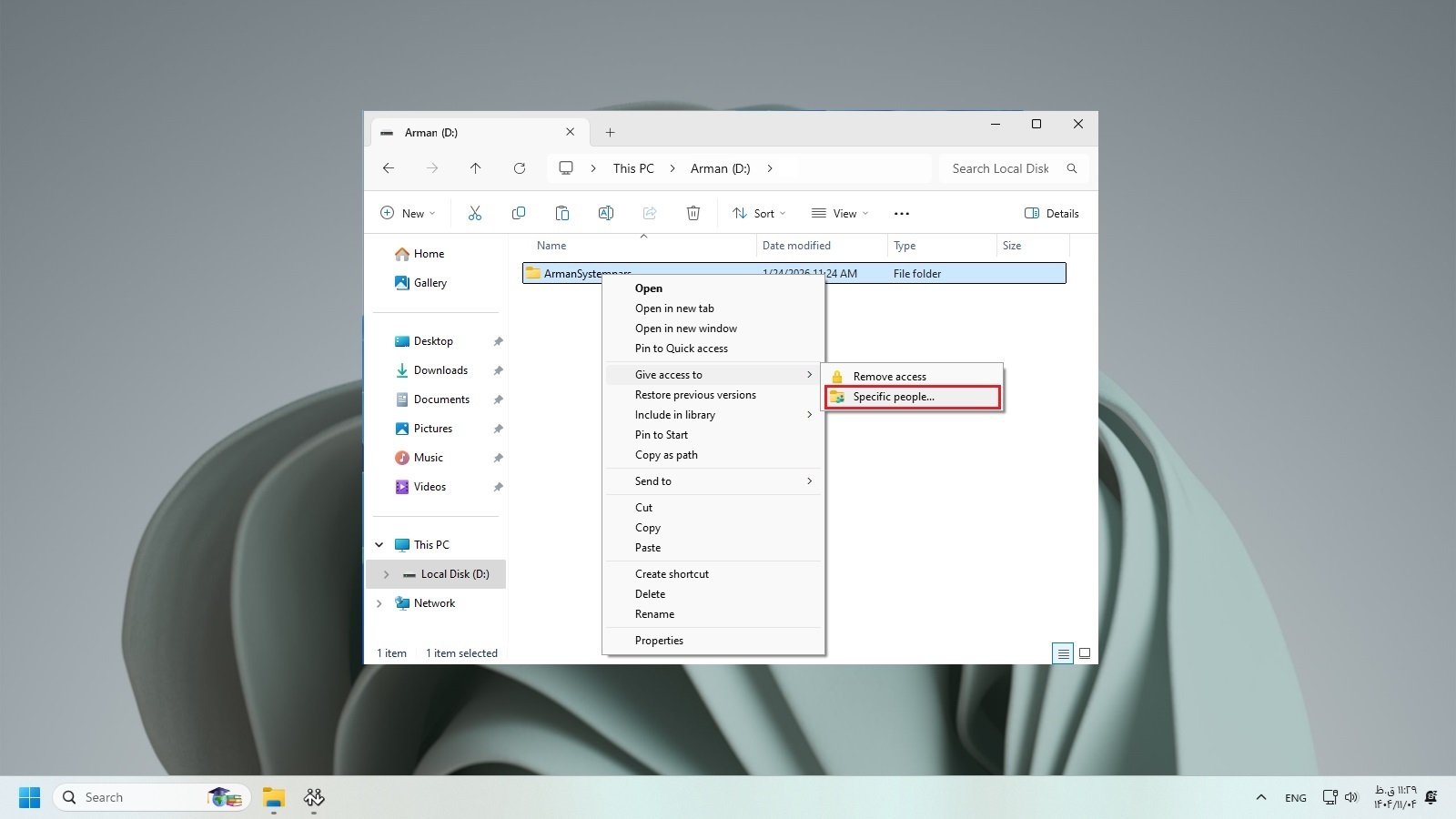
روی پوشه ایی که حاوی فایل های نرم افزار است راست کلیک کرده و گزینه Give access to و بعد گزینه Specific people را انتخاب نمائید
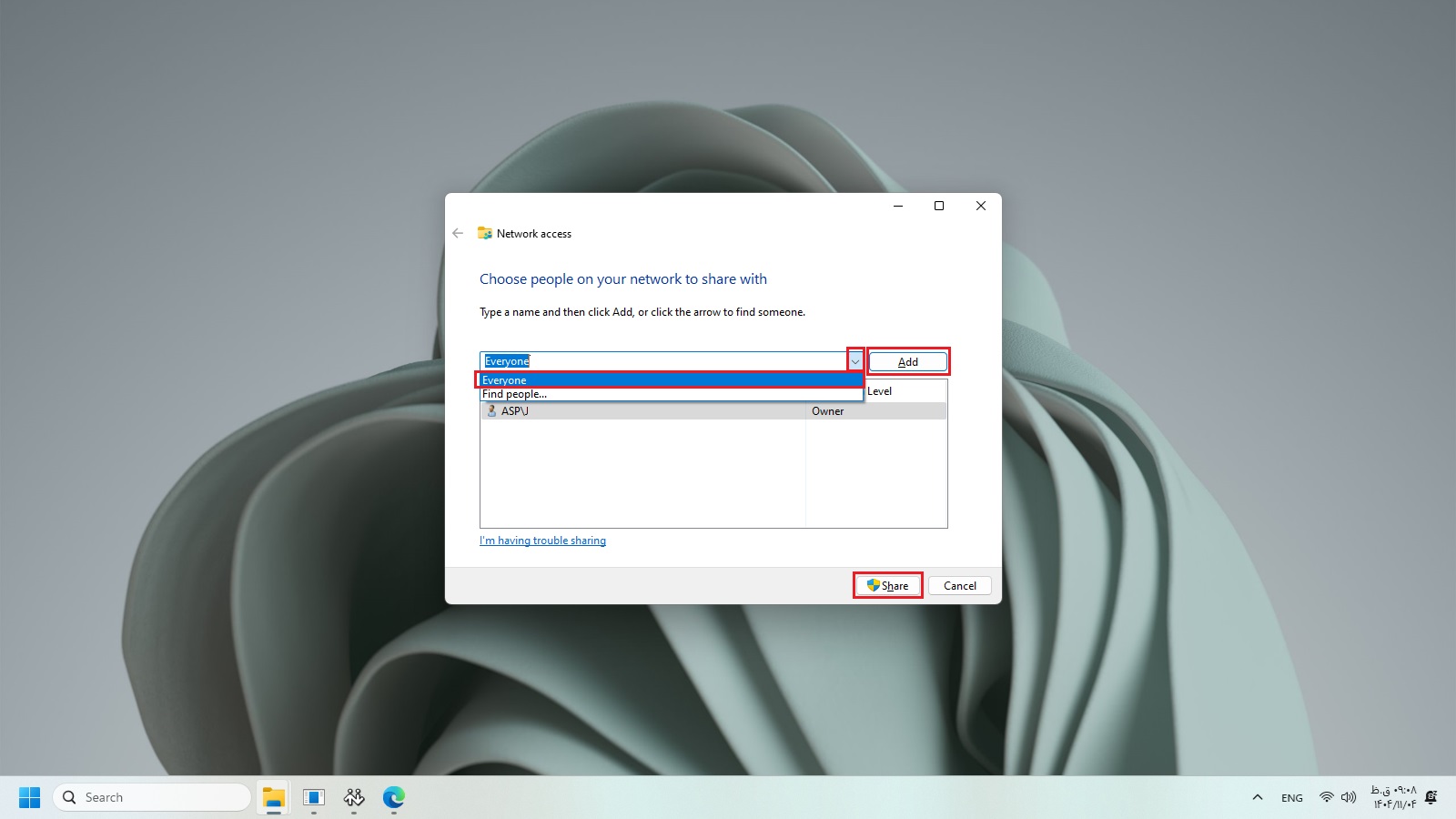
در کادر باز شده، از نوار بالا گزینه Everyone را انتخاب و روی دکمه add کلیک میکنیم سپس یوزر فوق به لیست زیر اضافه میشود و نهایتا دکمه Share را کلیک کنید.
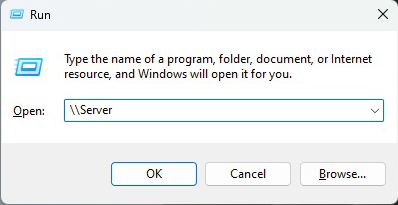
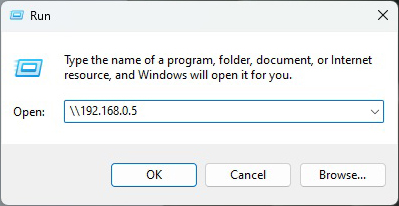
- کلید (ویندوز) روی صفحه کلید را همزمان با کلید R فشار دهید، تا کادر Run باز شود و در مقابل Open: آدرس کامپیوتر سرور با فرمت زیر وارد نموده و OK را کلیک کنید:
| نام کامپیوتر سرور\\ | یا | آی پی سرور\\ |
|---|---|---|
 |
یا |
 |
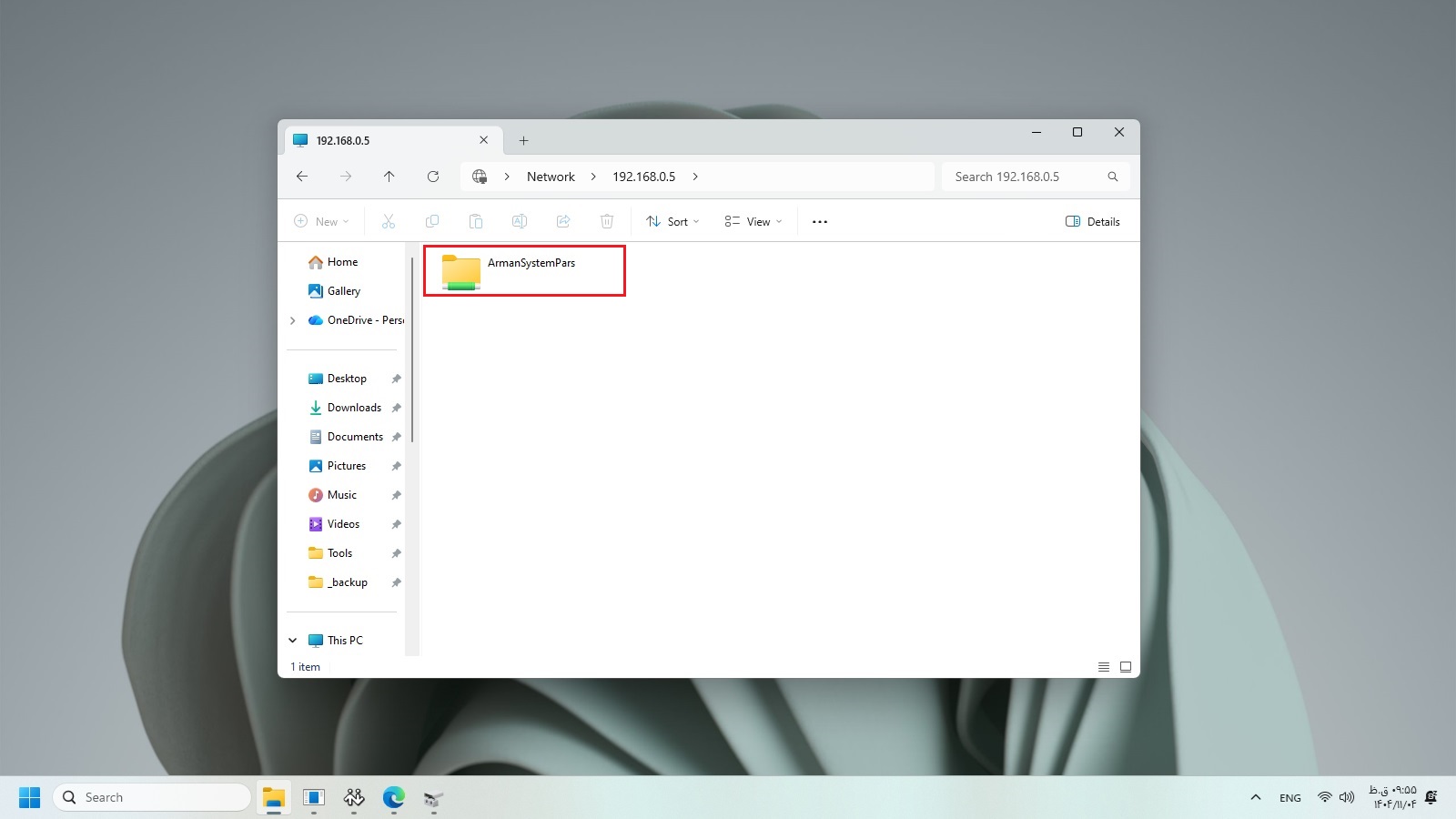
در پنجره ایی که باز می شود پوشه مربوط به نرم افزار که در سرور Share شده بود را انتخاب نموده و دوبار کلیک کنید:
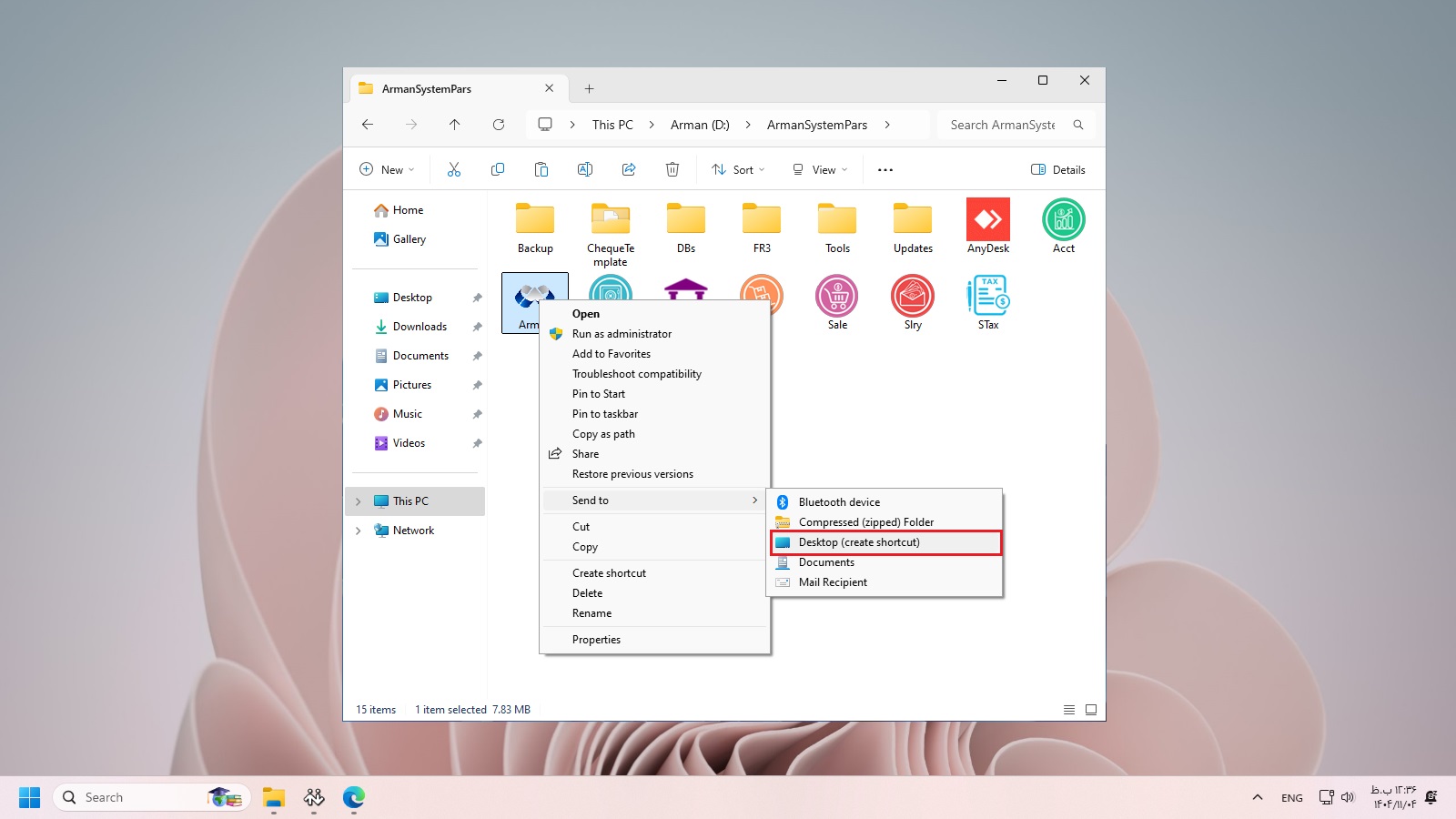
در پوشه باز شده روی فایل مورد نظر راست کلیک کرده و از Send To آیتم Desktop (create shortcut) را انتخاب نمائید
مراحل نصب این فایل درلینک قرارگرفته است لطفا مطابق آن ادامه دهید.
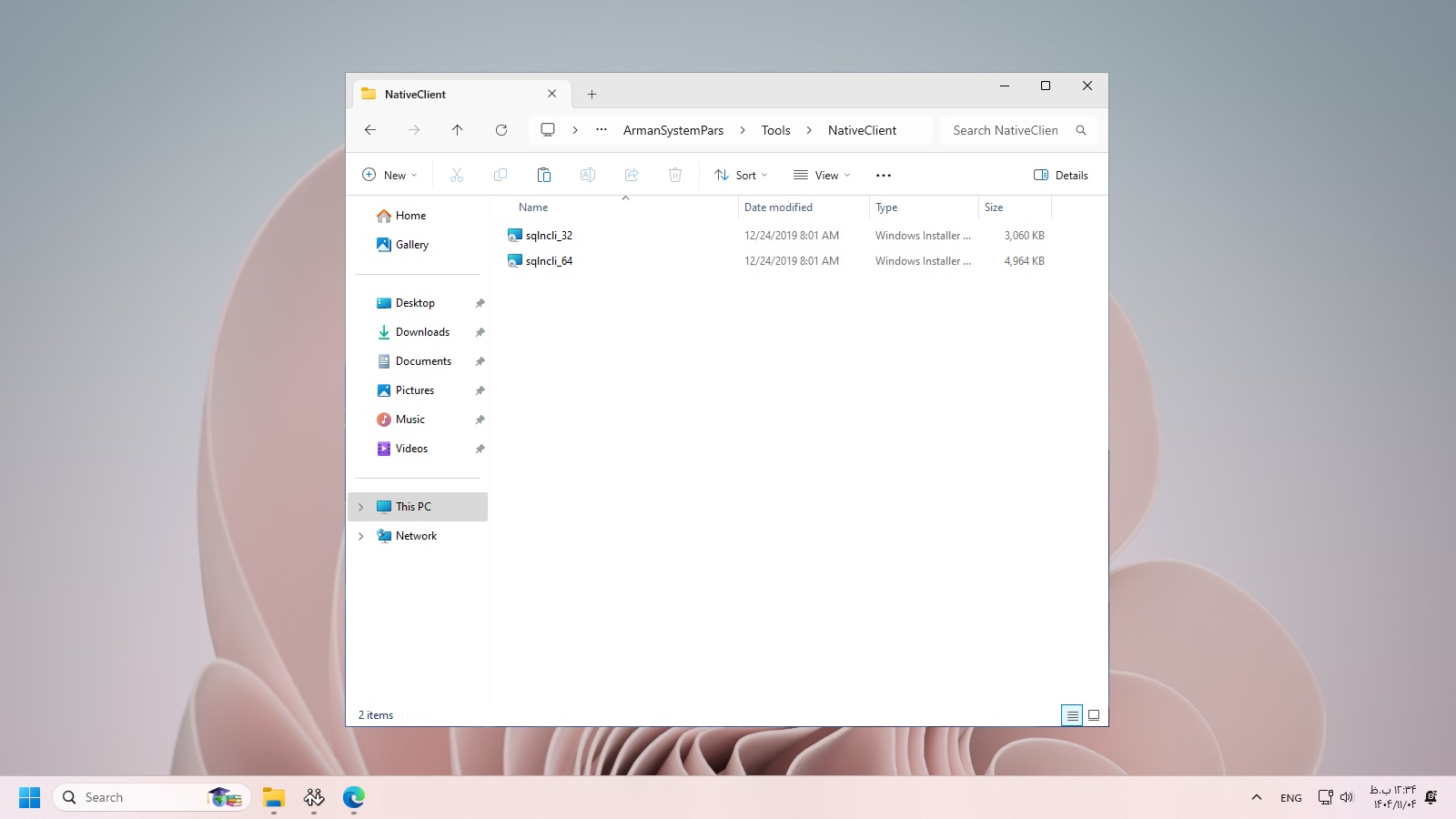
این فایل با توجه به نوع ویندوز کلاینت نصب میشود. همانطور که میبینید در پوشه مورد نظر 2 فایل وجود دارد که برای ویندوز های Bit 64/32 میباشد.
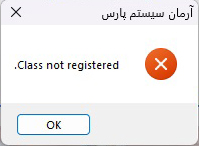
1. خطا Class not Registered |
 |
|||
|---|---|---|---|---|
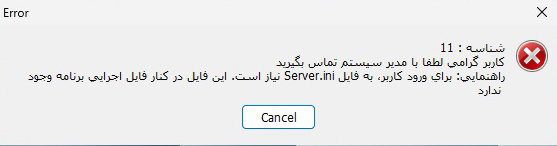
2. تنظیم شده در فایل Server .... |
آی پی سرور با آی پی داخل فایل server.ini در شاخه مسیر نصب نرم افزار روی سرور باید یکی باشد. |
 |
||
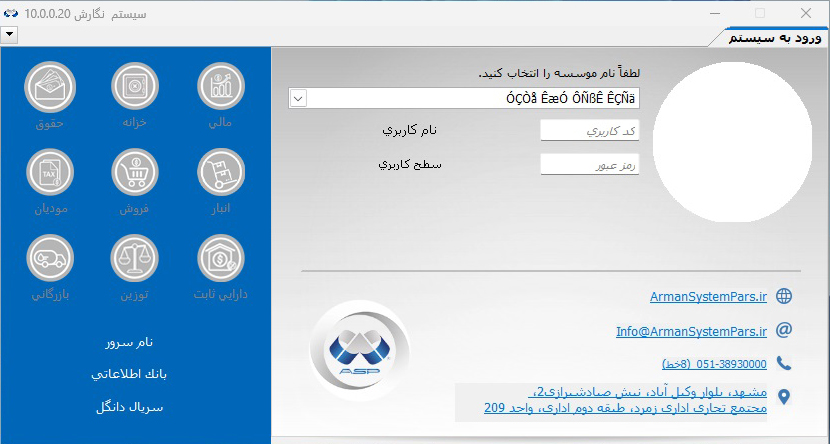
3. فونت ها بهم ریخته و خوانا نیست |
این حالت مربوط به تنظیمات ویندوز میباشد طبق عکس های ذیل برای رفع این مشکل اقدام نمایید. |
 |
||
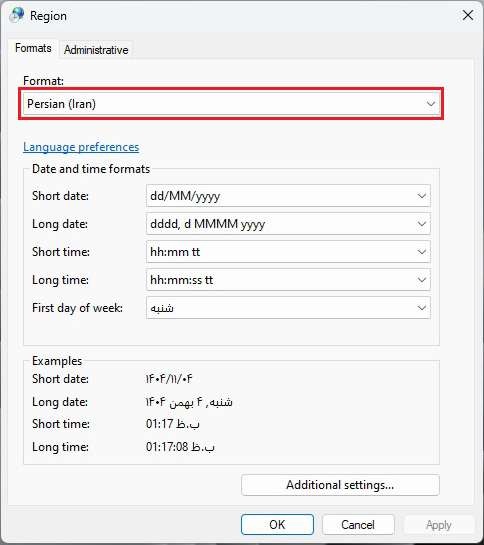
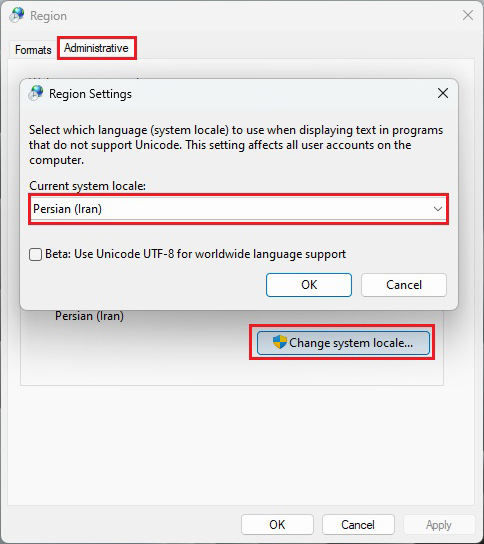
از منو Start وارد Control panel شوید و گزینه Region را انتخاب کنید.
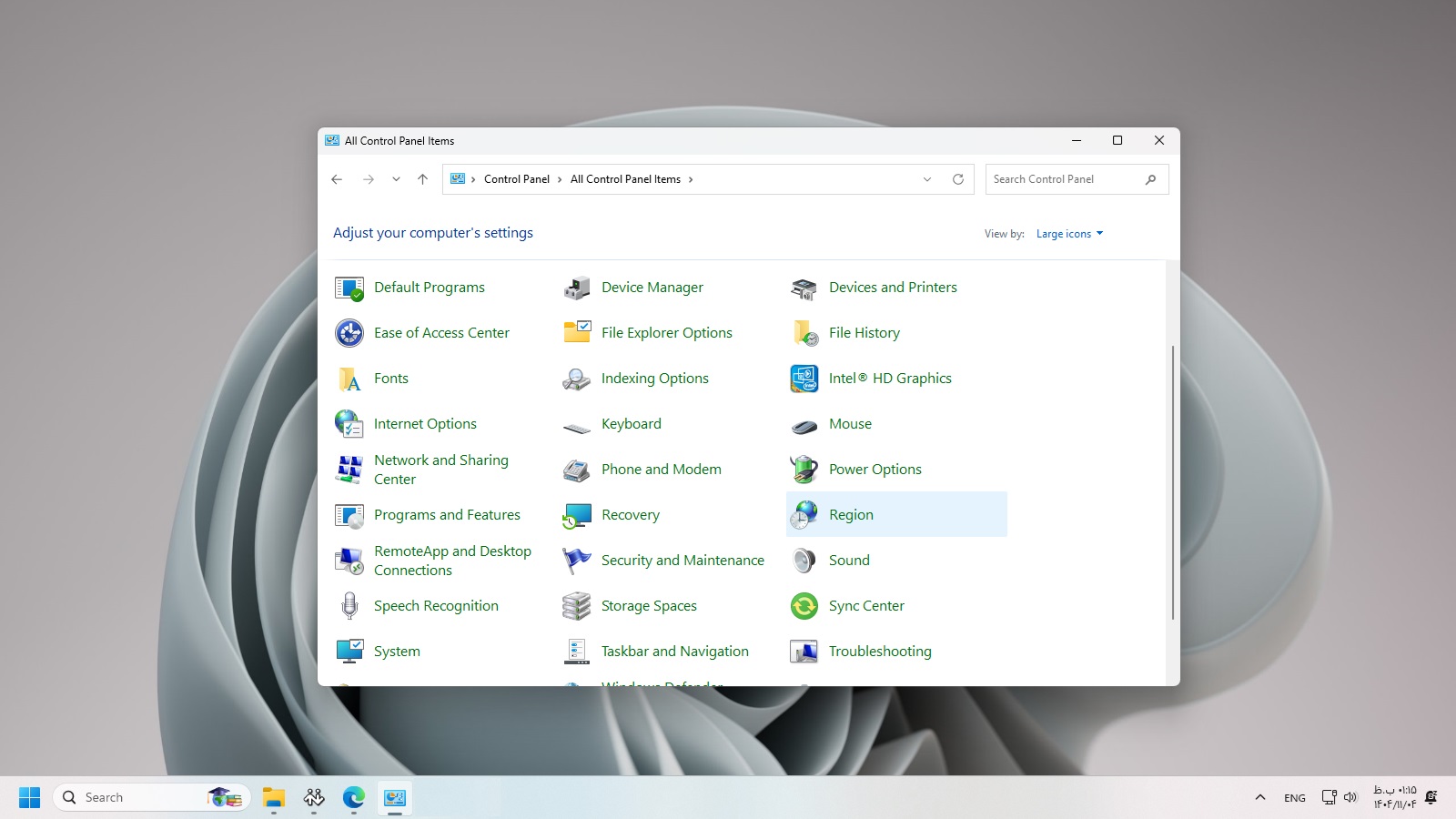
سربرگ Formats منو Format را مطابق تصویر روی Persian (Iran) انتخاب کنید و از سربرگ Administrative بروی گزینه Change system locale… کلیک کنید و در پنجره باز شده از نوار منو Current system locale: گزینه Persian (Iran) انتخاب و تایید نمایید سپس سیستم ریست و مشکل برطرف میشود.
 |
 |
|---|
با تشکر از شما مشتری گرامی؛
چنانچه به پرسش و یا مشکلی در مراحل نصب برخوردید ، همکاران ما در آرمان سیستم پارس شما را راهنمایی خواهند نمود.