راهنمای سامانه تراکنشهای بانکی اشخاص حقیقی
آموزش کامل سامانه رسیدگی به تراکنشهای بانکی اشخاص حقیقی؛ از بررسی حسابهای بانکی و ثبت رویدادهای مالی تا تطبیق تراکنشها و دریافت کد رهگیری.

آموزش کامل سامانه رسیدگی به تراکنشهای بانکی اشخاص حقیقی؛ از بررسی حسابهای بانکی و ثبت رویدادهای مالی تا تطبیق تراکنشها و دریافت کد رهگیری.
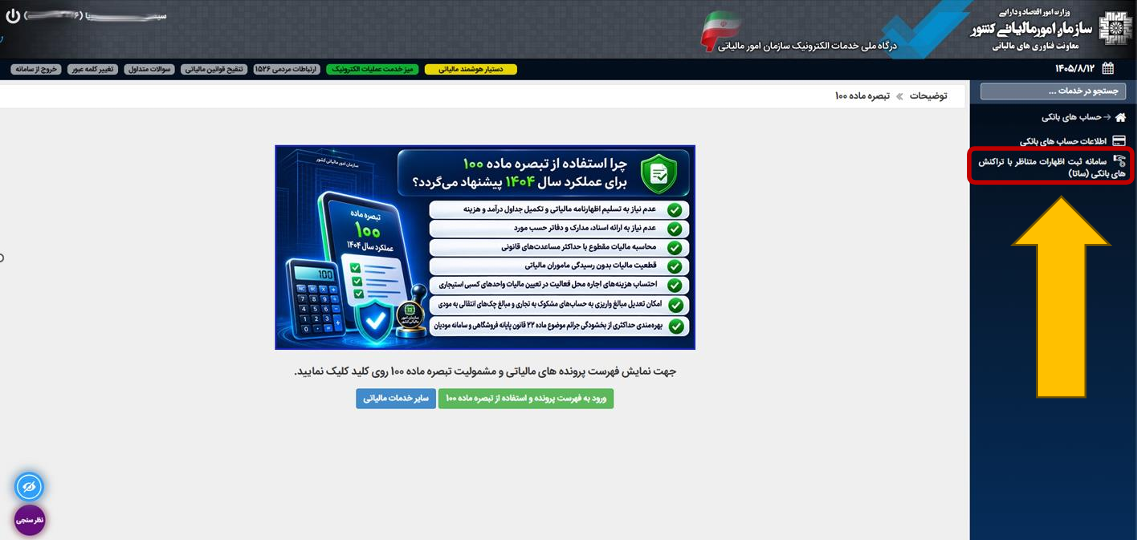
وارد وبگاه My.tax.gov.ir شوید و از منوی حساب های بانکی گزینه سامانه ثبت اظهارات متناظر با تراکنش های بانکی(ساتا) انتخاب نمایید.
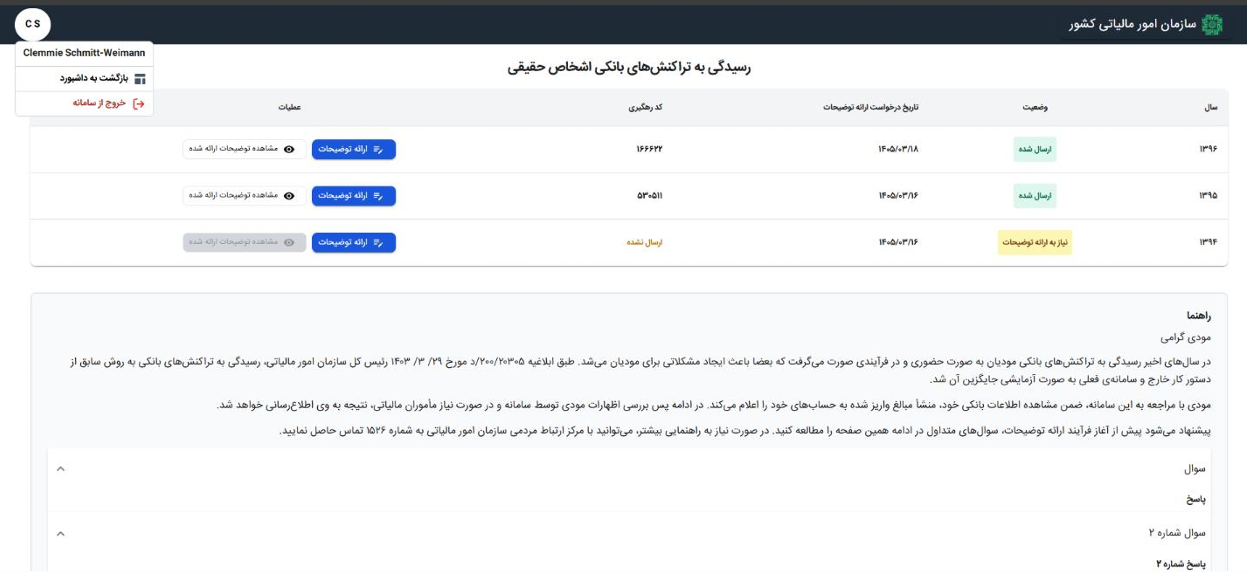
صفحه داشبورد مودی اولین صفحهای است که کاربر پس از ورود به سامانه مشاهده میکند. در این صفحه، مودی میتواند پروندههای خود را ببیند، وضعیت هر پرونده را بررسی کند و در صورت نیاز، توضیحات لازم را ثبت یا توضیحات قبلی را مشاهده کند.
بعد از ورود به سامانه، ابتدا بررسی کنید که آیا پرونده ای برای شما نمایش داده میشود یا خیر.
• اگر پرونده ای وجود نداشته باشد، پیام مربوطه را مشاهده میکنید.
• اگر پرونده داشته باشید، لیست آنها را میبینید.
اطلاعات هر پرونده را بررسی کنید، بهویژه:
• سال پرونده
• وضعیت پرونده
• تاریخ درخواست
• کد رهگیری
اگر وضعیت پرونده نشان دهد که باید توضیح ارائه کنید، روی دکمه ارائه توضیحات کلیک کنید و اطلاعات لازم را ثبت کنید.
اگر بخواهید توضیحاتی را که قبلاً ثبت کردهاید ببینید، از دکمه مشاهده توضیحات ارائهشده استفاده کنید.
در بالای صفحه، سمت چپ:
• نام شما نمایش داده میشود.
• میتوانید از طریق گزینه خروج از سامانه، از حساب کاربری خود خارج شوید.
در پایین صفحه، بخشی با عنوان راهنما قرار دارد.
در این قسمت، توضیحاتی برای استفاده بهتر از سامانه در اختیار شما قرار میگیرد.
اگر در استفاده از صفحه ابهامی داشته باشید، این بخش میتواند به شما کمک کند.
در پایین بخش راهنما، قسمت سؤالات متداول قرار دارد.
در این بخش، پرسشهایی که ممکن است برای کاربران پیش بیاید به همراه پاسخ آنها نمایش داده میشود.
اگر سؤالی درباره نحوه کار با سامانه داشته باشید، بهتر است ابتدا این قسمت را بررسی کنید.
• اگر پروندهای برای شما وجود نداشته باشد، امکان ثبت توضیحات نخواهید داشت.
• وضعیت هر پرونده مشخص میکند که آیا باید اقدامی انجام دهید یا خیر.
• کد رهگیری فقط در صورتی نمایش داده میشود که برای پرونده ثبت شده باشد.
• برای بررسی سوابق ثبتشده، از گزینه مشاهده توضیحات ارائهشده استفاده کنید.
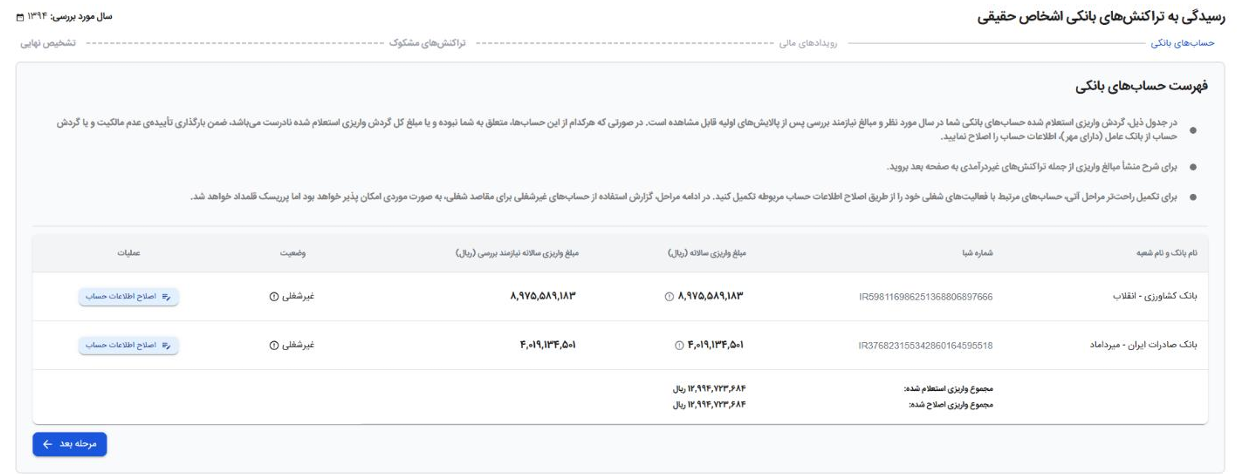
این صفحه، نخستین مرحله از فرآیند ارائه توضیحات برای پرونده است. کاربر در این بخش میتواند فهرست حسابهای بانکی خود در سال مورد بررسی را مشاهده کرده، مبالغ واریزی نیازمند بررسی را شناسایی کند و در صورت نیاز، نسبت به اصلاح اطلاعات حساب، اعلام مغایرت، تغییر وضعیت حساب یا اعلام عدم مالکیت اقدام نماید.
پس از انتخاب گزینه ارائه توضیحات برای یک پرونده، در اولین مرحله وارد صفحه حسابهای بانکی میشوید.
در این صفحه، فهرست حسابهای بانکی شما در سال مورد بررسی نمایش داده میشود.
برای هر حساب، اطلاعات زیر قابل مشاهده است:
• نام بانک و نام شعبه
• شماره شبا
• مبلغ واریزی سالانه
• مبلغ واریزی سالانه نیازمند بررسی
• وضعیت حساب
در پایین جدول نیز مجموع مبالغ واریزی استعلامشده و مجموع مبالغ اصلاحشده نمایش داده میشود.
در این صفحه، سامانه بخشی از مبالغ واریزی را بهصورت سیستمی بررسی و تعیین میکند.
مبالغی که همچنان نیازمند توضیح شما هستند، در ستون مبلغ واریزی سالانه نیازمند بررسی نمایش داده میشوند.
لازم است حسابهایی را که این ستون برای آنها دارای مبلغ است بررسی کرده و در صورت نیاز، اطلاعات یا توضیحات لازم را ثبت کنید.
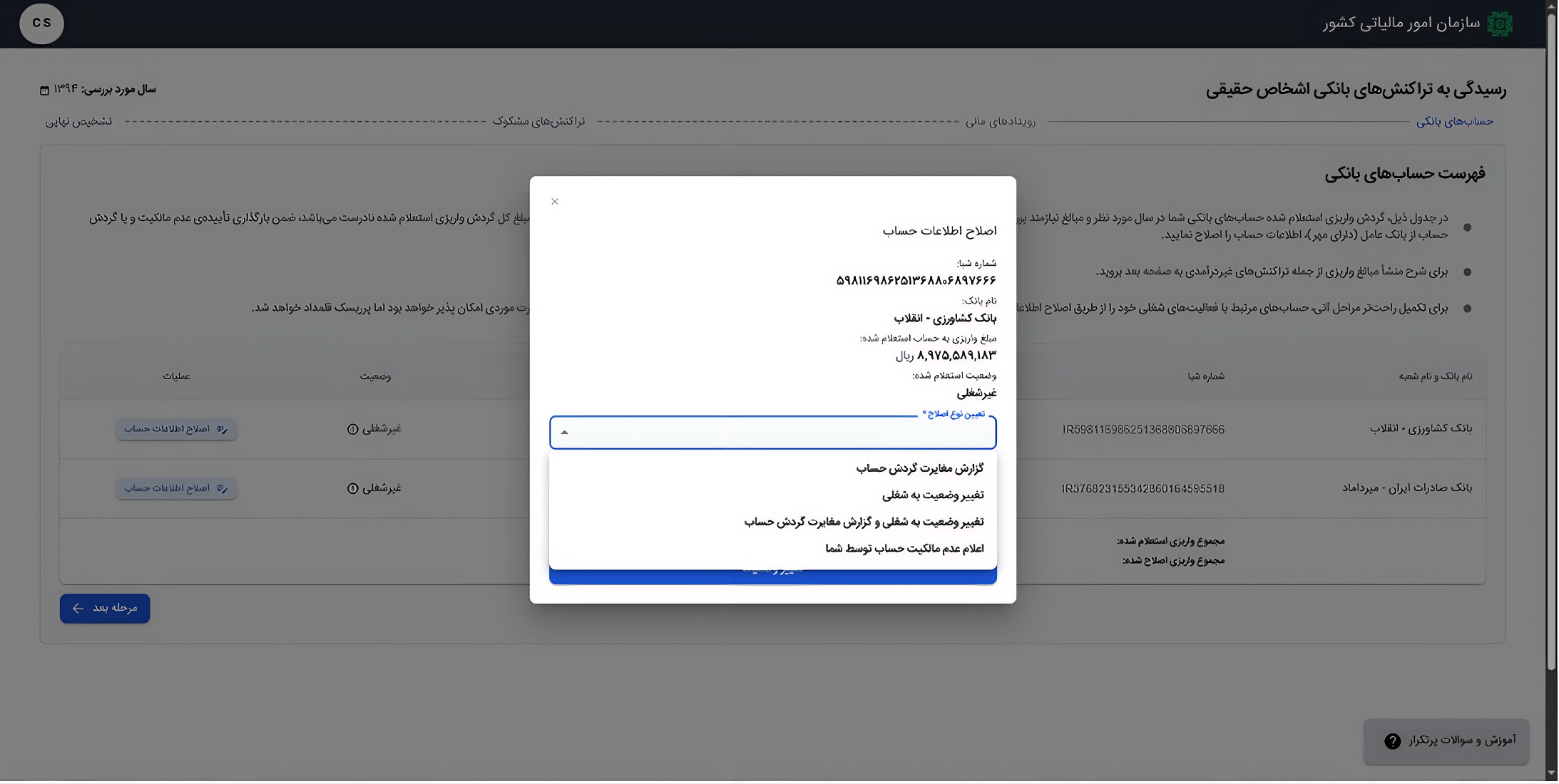
برای هر حساب بانکی، از طریق دکمه اصلاح اطلاعات حساب میتوانید اقدام موردنظر خود را ثبت کنید.
پس از انتخاب این گزینه، جزئیات حساب شامل شماره شبا، نام بانک، مبلغ واریزی استعلامشده و وضعیت حساب نمایش داده میشود.
در این بخش، میتوانید یکی از اقدامات زیر را انجام دهید:
در این حالت، میتوانید اعلام کنید که مبلغ واریزی ثبتشده توسط سامانه با مبلغ واقعی گردش حساب مغایرت دارد. در این صورت باید مبلغ صحیح را وارد کنید.
اگر حساب موردنظر به عنوان حساب غیرشغلی نمایش داده شده اما از نظر شما شغلی است، میتوانید وضعیت آن را به شغلی تغییر دهید. برای این اقدام، لازم است پرونده مالی مرتبط را نیز مشخص کنید.
در صورتی که هم وضعیت حساب نیاز به اصلاح داشته باشد و هم مبلغ گردش حساب نیازمند اصلاح باشد، میتوانید هر دو مورد را بهصورت همزمان ثبت کنید. در این حالت نیز ثبت مبلغ صحیح و انتخاب پرونده مالی مرتبط الزامی است.
اگر حساب نمایشدادهشده متعلق به شما نباشد، میتوانید از این گزینه برای اعلام عدم مالکیت استفاده کنید.
برای هر نوع اصلاح یا اعتراضی که ثبت میکنید، لازم است مستندات مرتبط را بارگذاری نمایید.
مستندات بارگذاریشده مبنای بررسی درخواست شما توسط سامانه و کارشناسان مربوطه خواهد بود.
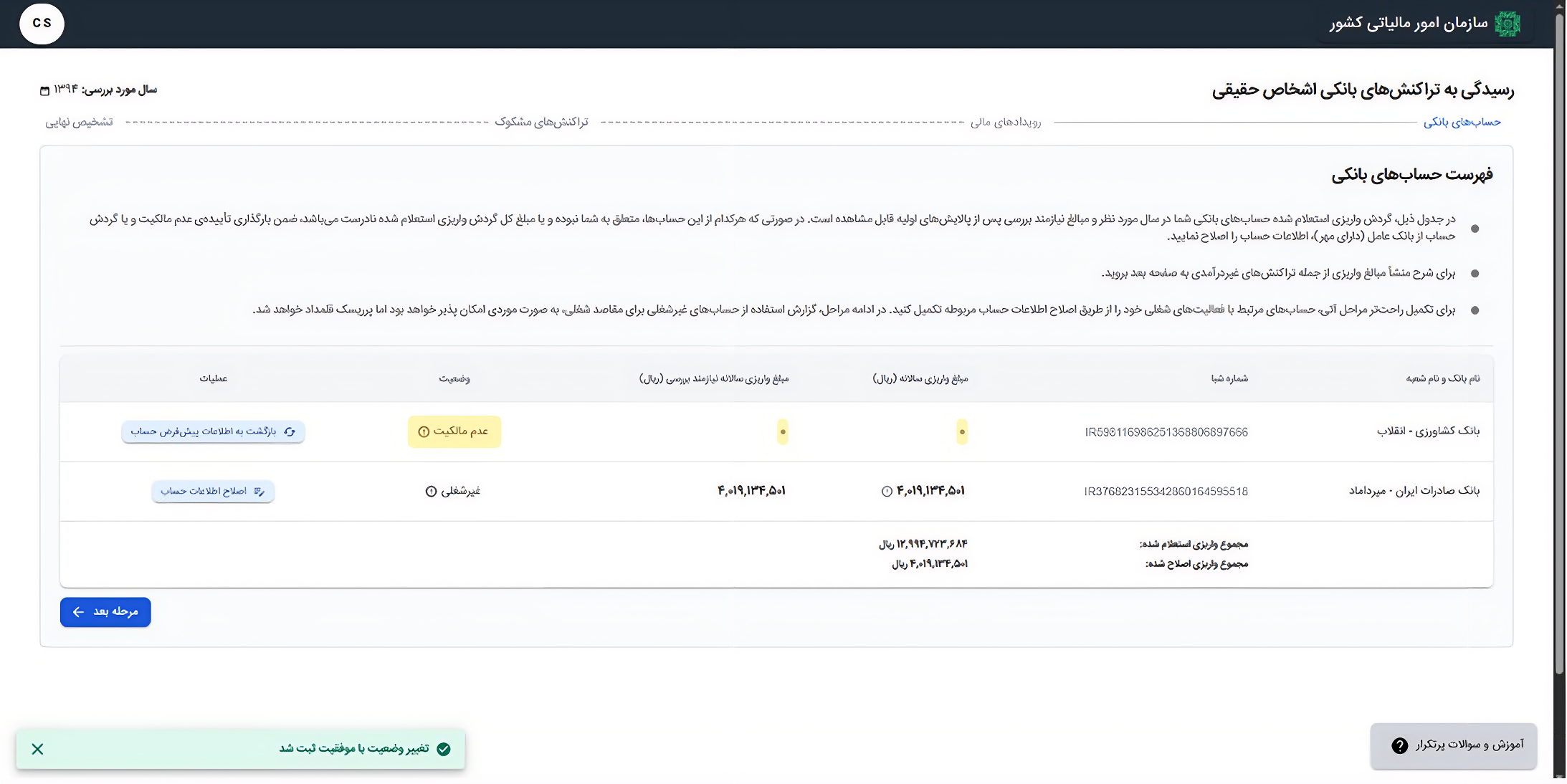
پس از ثبت تغییرات، اطلاعات اصلاحشده تا زمان بررسی نهایی در صفحه قابل مشاهده خواهد بود.
چنانچه درخواست شما هنوز بررسی نشده باشد، مورد مربوطه با هایلایت زردرنگ مشخص میشود.
در ادامه، درخواست ثبتشده توسط کارشناس یا ادمین سامانه بررسی شده و ممکن است تأیید یا رد شود.
تا زمانی که تغییرات ثبتشده نهایی و تأیید نشدهاند، میتوانید با استفاده از گزینه بازگشت به اطلاعات پیشفرض حساب، اصلاحات اعمالشده را لغو کرده و اطلاعات حساب را به حالت اولیه بازگردانید.
پس از بررسی حسابها و ثبت توضیحات لازم، میتوانید از طریق دکمه مرحله بعد به گام بعدی فرآیند وارد شوید.
• این صفحه، نخستین مرحله از فرآیند ارائه توضیحات برای پرونده است.
• فهرست نمایشدادهشده شامل حسابهای بانکی شما در سال مورد بررسی است.
• فقط مبالغی که در ستون مبلغ واریزی سالانه نیازمند بررسی نمایش داده میشوند، نیازمند اقدام و ارائه توضیح هستند.
• برای ثبت گزارش مغایرت گردش حساب، وارد کردن مبلغ صحیح الزامی است.
• برای ثبت تغییر وضعیت به شغلی، انتخاب پرونده مالی مرتبط الزامی است.
• برای تمامی انواع اعتراض یا اصلاح، بارگذاری مستندات ضروری است.
• تا پیش از تأیید نهایی، امکان بازگشت به اطلاعات پیشفرض حساب وجود دارد.
• درخواستهای ثبتشده پس از ارسال، توسط ادمین یا کارشناس سامانه بررسی و تعیین تکلیف میشوند.
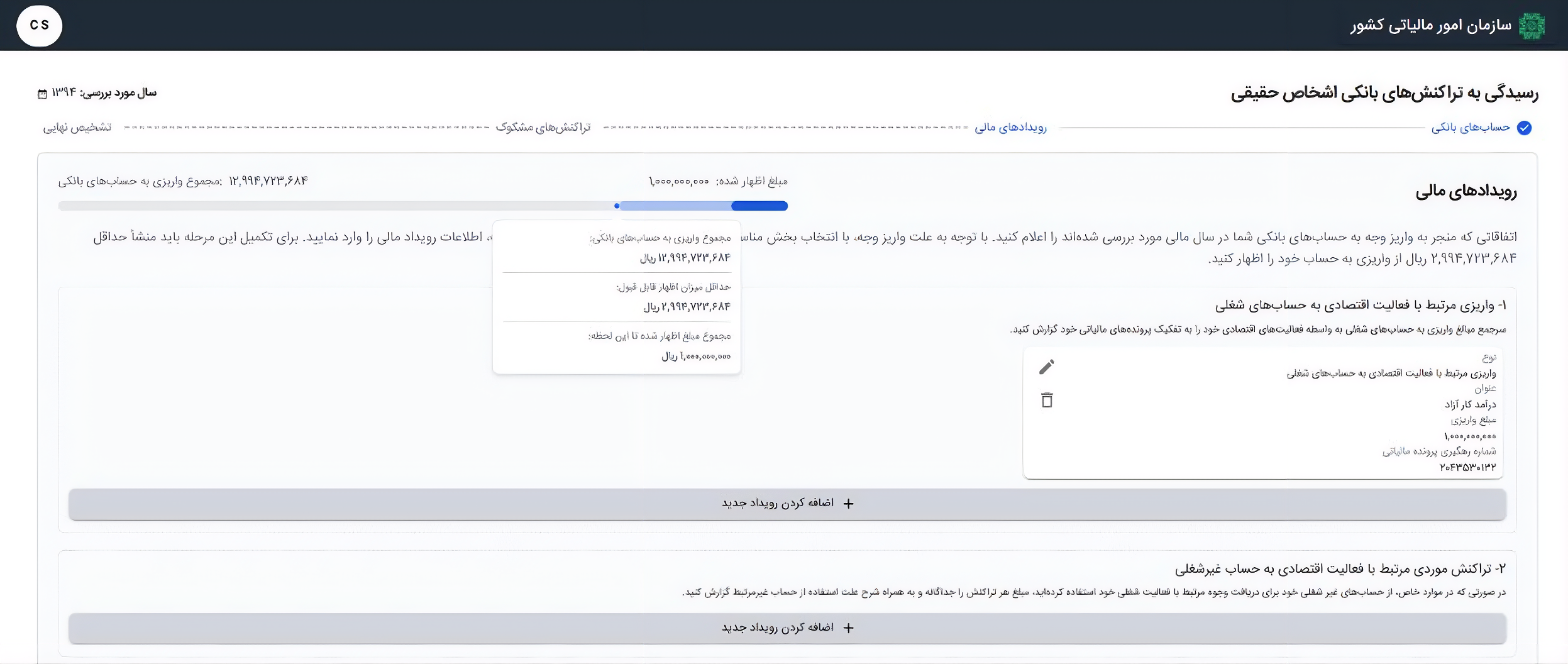
این صفحه با هدف ثبت، تکمیل و تفکیک منشأ مبالغ واریزی به حسابهای بانکی در سال مورد بررسی طراحی شده است. مودی در این بخش میتواند مشخص کند هر بخش از مبالغ واریزی ثبتشده در حسابهای بانکی، از چه نوع فعالیت، درآمد، انتقال یا رویداد مالی ناشی شده است. بخشی از این اطلاعات ممکن است بهصورت پیشفرض توسط سامانه شناسایی و نمایش داده شود و بخش دیگر باید توسط مودی ثبت و تکمیل شود.
در بالای صفحه، یک نوار پیشرفت نمایش داده میشود که وضعیت کلی مبالغ واریزی به حسابهای بانکی و میزان مبلغ اظهارشده تا این مرحله را نشان میدهد.
در این بخش معمولاً اطلاعاتی مانند موارد زیر قابل مشاهده است:
• مجموع واریزی به حسابهای بانکی
• حداقل میزان قابل قبول
• مجموع مبلغ اظهارشده تا این مرحله
سامانه بر اساس ضوابط تعیینشده، بخشی از مبالغ واریزی سالانه را بهعنوان مبلغی که نیازمند توضیح نیست در نظر میگیرد. بنابراین مودی لازم است برای تکمیل این مرحله، حداقل تا سقف تعیینشده توسط سامانه، منشأ مبالغ واریزی را مشخص کند.
در برخی موارد، سامانه بخشی از رویدادهای مالی را بهصورت پیشفرض شناسایی و در صفحه نمایش میدهد. این موارد ممکن است بر اساس اطلاعات موجود در سامانهها و سوابق مالی مودی ثبت شده باشند.
برای نمونه، برخی رویدادها میتوانند شامل موارد زیر باشند:
• واریزی مرتبط با فعالیت اقتصادی به حسابهای شغلی
• مدیریت نقدینگی و جابهجایی بین حسابهای متعلق به مودی
• درآمدهای ناشی از برخی فعالیتهای شغلی
• سایر مواردی که سامانه بر اساس دادههای موجود تشخیص داده است
مودی باید این اطلاعات را بررسی کرده و در صورت نیاز، نسبت به ویرایش، تکمیل یا حذف آنها اقدام کند.
در این صفحه، رویدادهای مالی در دستههای مختلف سازماندهی شدهاند و مودی میتواند متناسب با منشأ هر مبلغ، رویداد مربوطه را ثبت کند.
سامانه برای این بخش ۲۱ دسته مختلف از رویدادهای مالی در نظر گرفته است. هر دسته نیز ممکن است شامل چند نوع رویداد باشد که متناسب با نوع آن، اطلاعات و جزئیات متفاوتی از مودی دریافت میشود.
از جمله دستههای قابل ثبت در این صفحه میتوان به موارد زیر اشاره کرد:
• واریزی مرتبط با فعالیت اقتصادی به حسابهای شغلی
• تراکنش موردی مرتبط با فعالیت اقتصادی به حساب غیرشغلی
• درآمد ناشی از فعالیت اقتصادی متعلق به غیر
• مدیریت نقدینگی
• حقوق و مزایا
• نقل و انتقال دارایی شخصی
• اجاره
• فروش ملک
• فروش خودرو
• و سایر دستههای تعریفشده در سامانه
مودی باید برای هر بخش از مبلغ واریزی، دسته مناسب را انتخاب کرده و توضیح دهد که مبلغ موردنظر از چه محلی حاصل شده است.
پس از انتخاب هر دسته و نوع رویداد، لازم است اطلاعات تکمیلی مربوط به آن رویداد ثبت شود.بسته به نوع رویداد انتخابی، سامانه ممکن است اطلاعات متفاوتی از مودی دریافت کند؛ از جمله:
• نوع فعالیت یا منشأ درآمد
• مبلغ مربوط به رویداد
• پرونده مالی مرتبط
• مشخصات دارایی یا موضوع معامله
• شرح یا توضیح تکمیلی در خصوص علت واریز وجه
مودی باید اطلاعات هر رویداد را با دقت ثبت کند تا مجموع مبالغ واریزی بهدرستی تعیین تکلیف شود.
در هر یک از دستهها، مودی میتواند از طریق گزینه افزودن رویداد جدید، اطلاعات جدید ثبت کند
.همچنین در صورتی که رویدادی قبلاً توسط سامانه ثبت شده باشد یا توسط خود مودی ایجاد شده باشد، امکان ویرایش یا حذف آن نیز وجود دارد.
این قابلیت به مودی کمک میکند تا اطلاعات این بخش را متناسب با وضعیت واقعی درآمدها و تراکنشهای خود تنظیم کند.
هدف این مرحله آن است که مودی برای مبالغ واریزی ثبتشده، منشأ مشخص و قابل قبول اعلام کند.
تا زمانی که مجموع رویدادهای ثبتشده به حداقل مبلغ مورد انتظار سامانه نرسد، این مرحله تکمیل نخواهد شد.
بنابراین لازم است مودی با ثبت رویدادهای مالی مناسب، مبلغ اظهارشده را به حد نصاب لازم برساند تا امکان ادامه فرآیند فراهم شود.
هر مقدار از مبالغ واریزی به حسابهای بانکی که مودی برای آن رویداد مالی مشخصی ثبت نکند، در زمان ورود به مرحله بعد، بهعنوان درآمد اتفاقی مشمول مالیات در نظر گرفته میشود.
به همین دلیل، لازم است مودی تمامی مبالغی را که دارای منشأ مشخص هستند، در دسته مناسب ثبت و تشریح کند تا از ثبت آنها بهعنوان درآمد اتفاقی جلوگیری شود.
پس از تکمیل اطلاعات این صفحه، مسیر ادامه کار برای همه مودیان یکسان نیست:
• برای برخی مودیان، این صفحه آخرین مرحله ارائه توضیحات است. در این حالت، کاربر پس از ثبت نهایی و ارسال پرونده، کد رهگیری دریافت میکند.
• برای برخی دیگر، پس از این مرحله، صفحه تراکنشهای مشکوک نیز نمایش داده میشود و مودی باید توضیحات مربوط به آن بخش را نیز تکمیل کند.
• در این صفحه، مودی باید منشأ مبالغ واریزی به حسابهای بانکی خود را مشخص کند.
• بخشی از رویدادهای مالی ممکن است بهصورت پیشفرض توسط سامانه شناسایی و ثبت شده باشند.
• سامانه این بخش را در قالب ۲۱ دسته اصلی از رویدادهای مالی ارائه میکند.
• هر دسته ممکن است شامل چند نوع رویداد با جزئیات و اطلاعات موردنیاز متفاوت باشد.
• مودی میتواند برای هر دسته، رویداد جدید ثبت کرده یا رویدادهای موجود را ویرایش یا حذف کند.
• نوار پیشرفت بالای صفحه، وضعیت مبلغ اظهارشده را نسبت به مجموع واریزیها نمایش میدهد.
• صرفاً بخشی از مبالغ واریزی نیازمند توضیح است و حداقل مبلغ لازم برای تکمیل این مرحله توسط سامانه مشخص میشود.
• هر مبلغی که برای آن رویداد مالی ثبت نشود، در مرحله بعد بهعنوان درآمد اتفاقی مشمول مالیات در نظر گرفته خواهد شد.
• بسته به وضعیت پرونده، این صفحه ممکن است آخرین مرحله ارائه توضیحات باشد یا پس از آن، مرحله تراکنشهای مشکوک نیز نمایش داده شود.
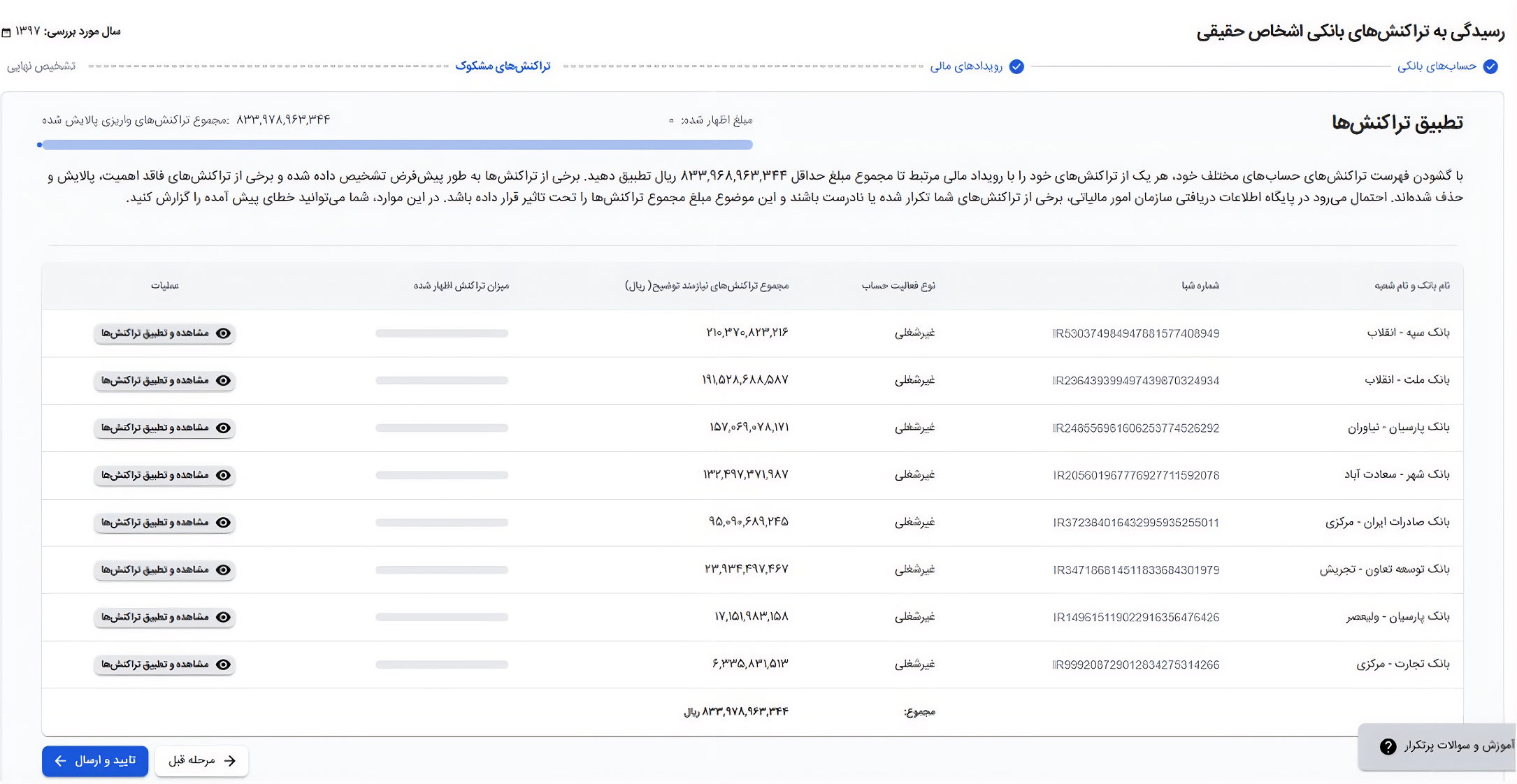
این صفحه مرحله پایانی برای مودیانی است که توسط مدیریت سامانه ملزم به شفافسازی تراکنشهای پرمبلغ خود شدهاند. هدف از این بخش، «تطبیق» دقیق تراکنشهای واریزی مشکوک یا پرمبلغ با رویدادهای مالی است که مودی در مرحله قبل اظهار کرده است. در واقع، مودی باید مشخص کند که هر یک از تراکنشهای بانکی درشت او، مربوط به کدامیک از درآمدهایی است که قبلاً ثبت کرده است.
در ابتدای ورود به این صفحه، فهرستی از حسابهای بانکی مودی نمایش داده میشود. برای هر حساب، اطلاعات زیر در دسترس است:
• اطلاعات حساب: نام بانک، شعبه، شماره شبا و نوع فعالیت حساب (شغلی/غیرشغلی).
• مجموع تراکنشهای نیازمند توضیح: مجموع مبلغ ۱۰۰ تراکنش با بیشترین واریزی در آن حساب.
• میزان تراکنشهای اظهارشده: نوار پیشرفتی که نشان میدهد چه مقداری از تراکنشهای پرمبلغ آن حساب، به رویدادهای مالی متصل (تطبیق داده) شده است.
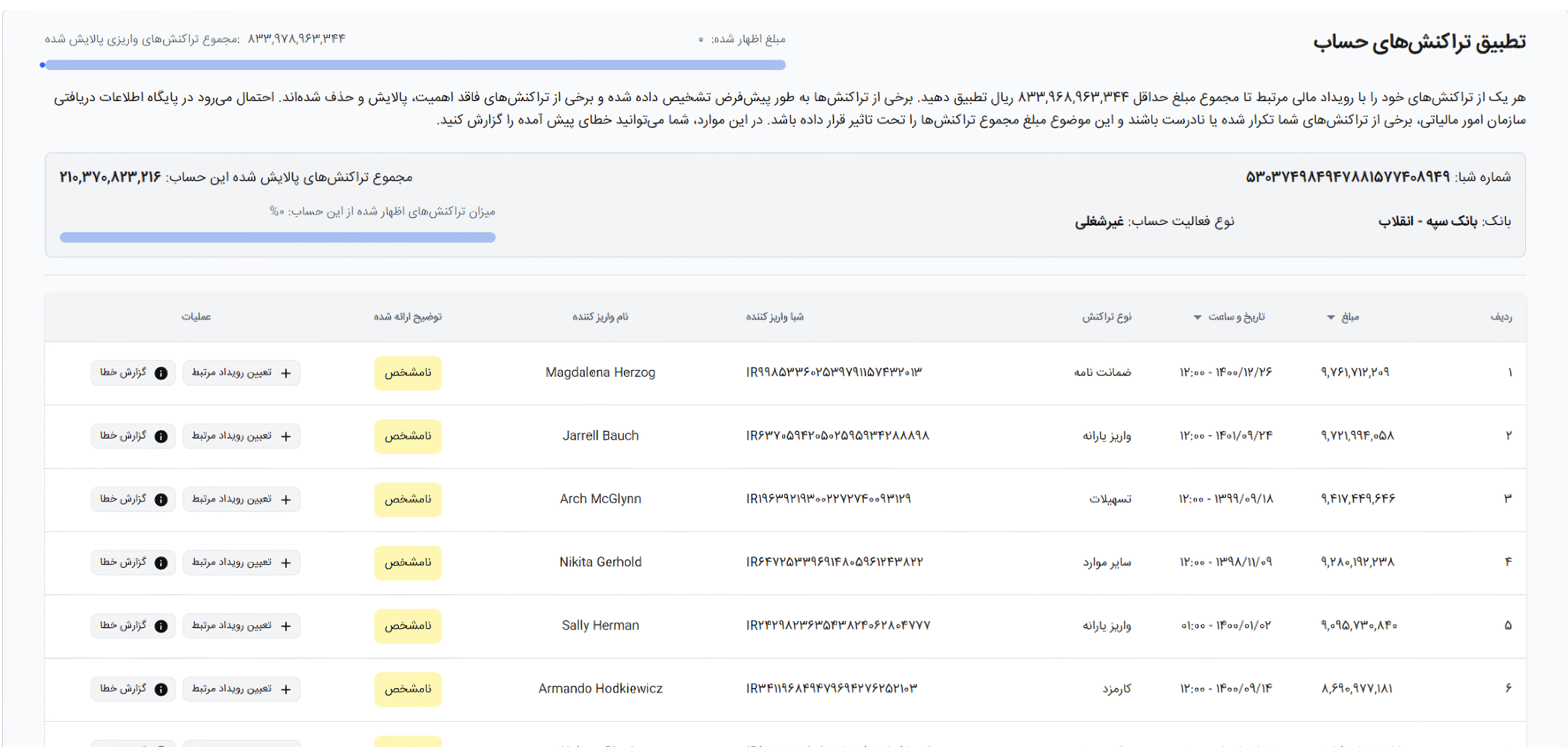
مودی باید برای هر حساب، روی دکمه مشاهده و تطبیق تراکنشها کلیک کند تا وارد جزئیات تراکنشهای آن حساب شود. در این بخش، لیست تراکنشها به همراه تاریخ، ساعت، مبلغ و نام واریزکننده (در صورت وجود) نمایش داده میشود.
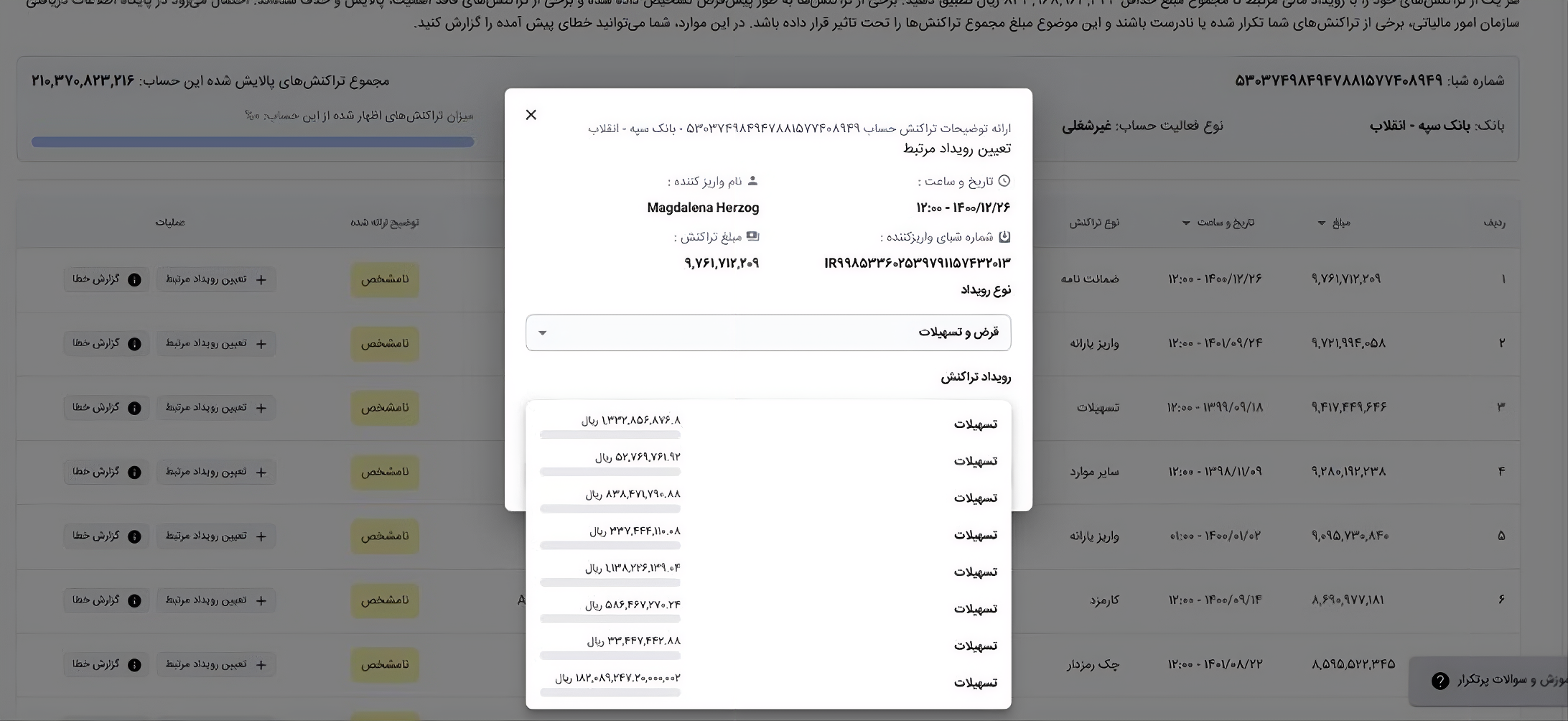
برای شفافسازی هر تراکنش، مودی باید روی دکمه تعیین رویداد مرتبط کلیک کرده و از میان رویدادهای مالی که در مرحله قبل ثبت کرده بود، رویداد مرتبط با این واریزی را انتخاب نماید.
• مثال: اگر تراکنشی به مبلغ ۱۰ میلیون تومان وجود دارد، مودی آن را به رویداد «فروش خودرو» که قبلاً ثبت کرده بود، متصل میکند.
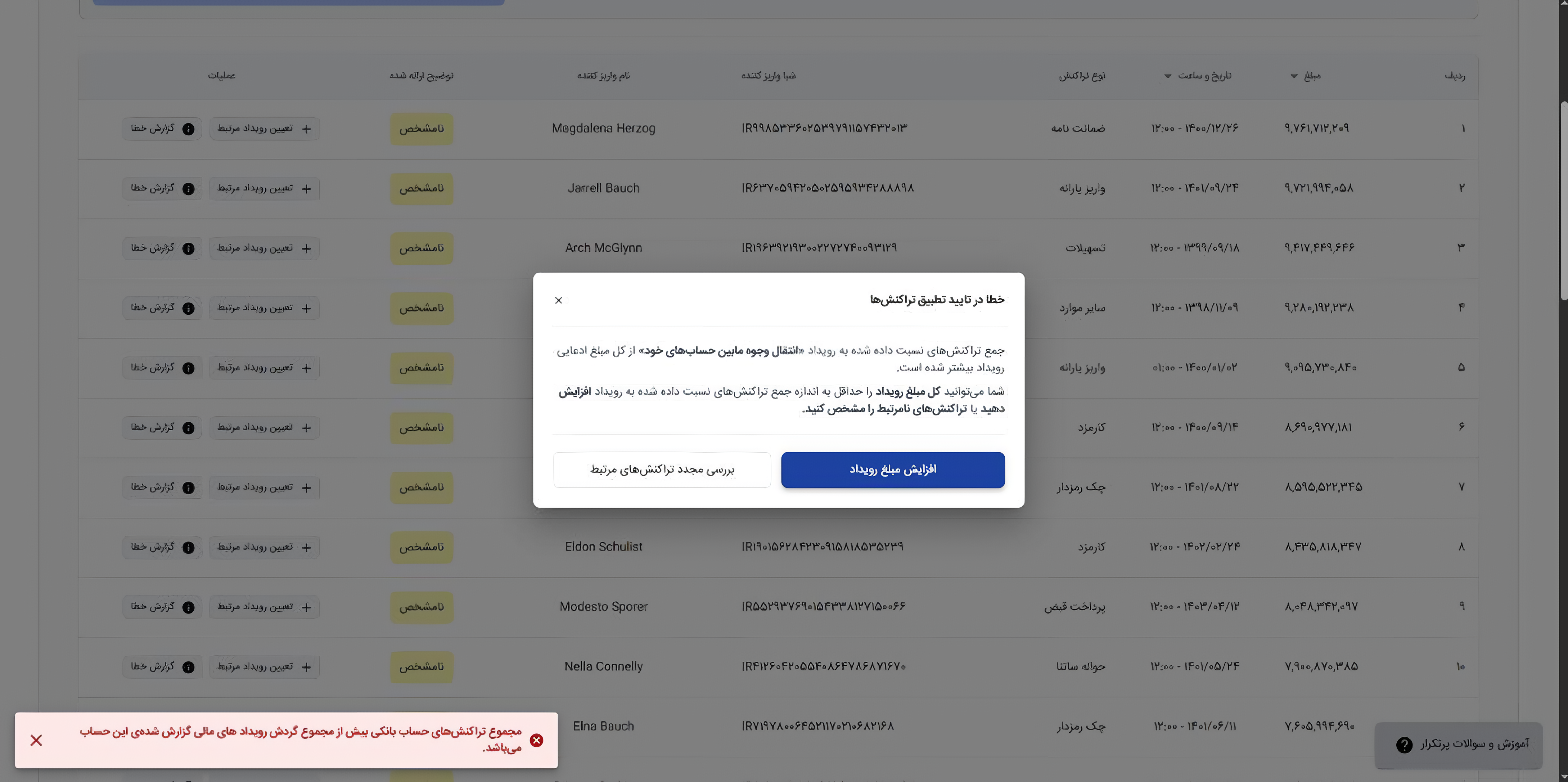
اگر مبلغ تراکنش انتخابشده از مبلغی که مودی قبلاً برای آن رویداد ثبت کرده بود بیشتر باشد، سامانه هشدار میدهد. در این حالت مودی میتواند:
• از گزینه افزایش مبلغ رویداد استفاده کند تا سقف رویداد مالی خود را متناسب با تراکنشهای واقعی اصلاح و افزایش دهد.
• یا تراکنشهای مرتبط را مجدداً بررسی کند.
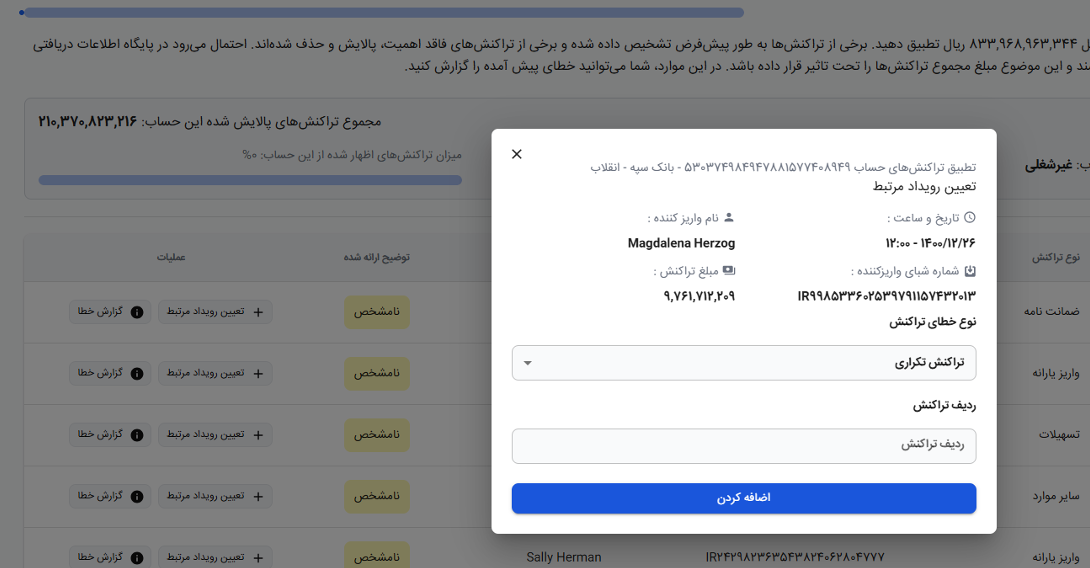
اگر تراکنشی در لیست وجود دارد که به اشتباه توسط سامانه نمایش داده شده، مودی میتواند از دکمه گزارش خطا استفاده کند. انواع خطاهای قابل ثبت عبارتند از:
• تراکنش تکراری: اگر یک تراکنش دو بار در لیست آمده باشد.
• تراکنش اشتباه: اگر تراکنش متعلق به این حساب نباشد یا اطلاعات آن نادرست باشد.
• مودی برای ثبت این خطاها باید توضیحات و ردیف تراکنش را جهت بررسی کارشناس وارد کند.
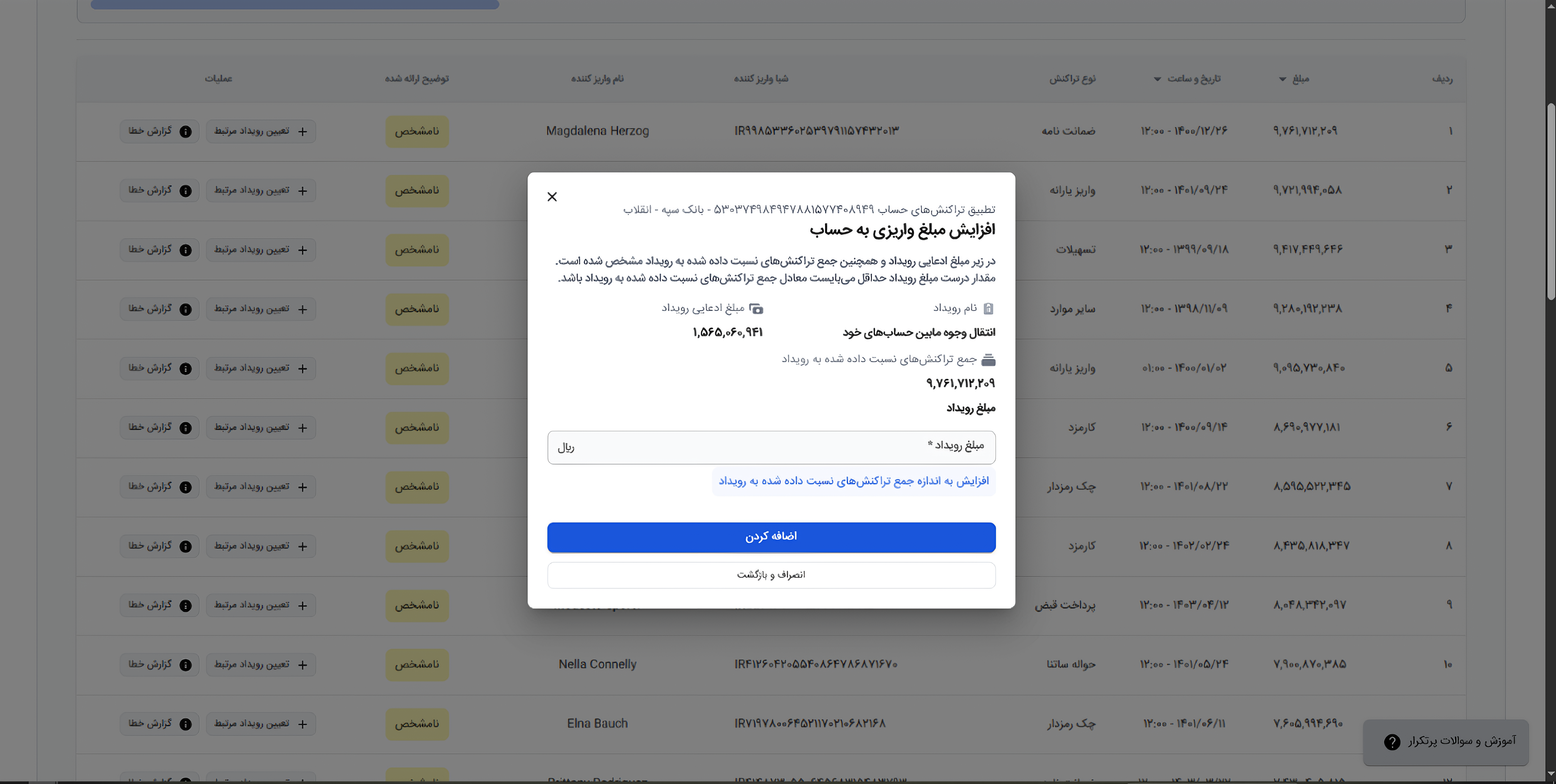
در صورتی که مبلغ رویداد با تراکنش واریزی مربوطه همخوانی نداشته باشد، سامانه هشدار لازم را مودی داده و مودی میتواند با چند انتخاب ساده مبلغ رویداد را به اندازه مبلغ تراکنش واریزی افزایش دهد.
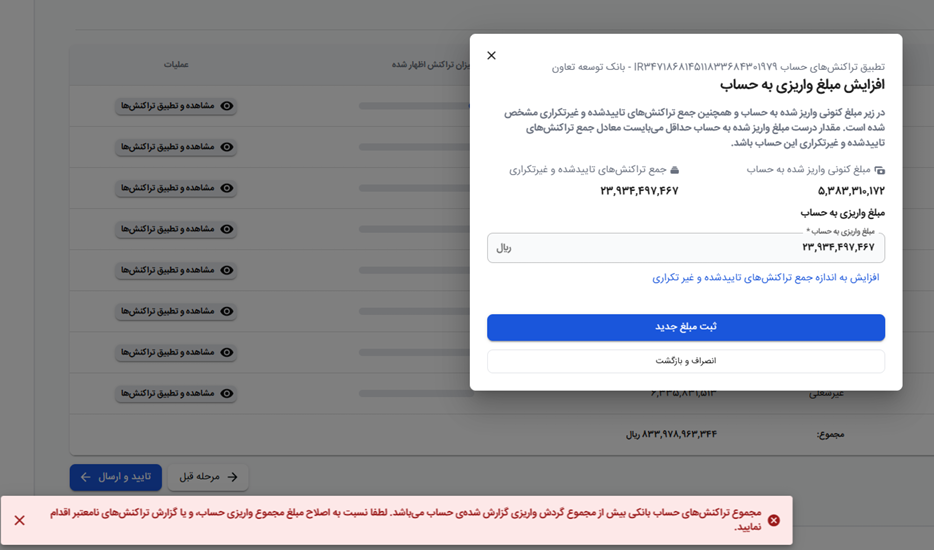
پس از اینکه نوار پیشرفت در بالای صفحه و برای هر حساب تکمیل شد، مودی دکمه تأیید و ارسال را کلیک میکند.
• نکته مهم: اگر مجموع مبالغ تراکنشهای گزارششده با مجموع واریزیهایی که در مرحله اول (حسابهای بانکی) ثبت شده بود مغایرت داشته باشد، سامانه از کاربر میخواهد مبلغ جدید واریزی کل را تأیید کند یا تراکنشهای اشتباه را حذف/اصلاح نماید.
• پس از تأیید نهایی، یک کد رهگیری به مودی اختصاص داده میشود که به منزله پایان فرآیند ارائه توضیحات است.
• مالک انتخاب تراکنشها: در این مرحله، ۱۰۰ تراکنش با بیشترین مبلغ واریزی برای هر حساب جهت شفافسازی انتخاب شدهاند.
• ارتباط با مرحله قبل: شما فقط میتوانید تراکنشها را به رویدادهایی متصل کنید که در مرحله «رویدادهای مالی» تعریف کردهاید.
• اصلاح سیستمی مبالغ: امکان افزایش مبلغ رویداد در همین صفحه فراهم شده است تا مودی نیاز به بازگشت به مراحل قبل نداشته باشد.
• شفافیت کامل: نوار پیشرفت بالای صفحه باید نشاندهنده تطبیق حداکثری تراکنشها باشد تا امکان ارسال نهایی فراهم شود.
• درآمد اتفاقی: هر مبلغی که در این مراحل (چه در رویدادها و چه در تطبیق تراکنشها) تعیین تکلیف نشود، ممکن است توسط سازمان به عنوان درآمد اتفاقی مشمول مالیات تلقی گردد.
• کد رهگیری: فرآیند شما تنها زمانی نهایی میشود که پس از زدن دکمه «تأیید و ارسال»، کد رهگیری را دریافت کنید